
Zum Inhalt springen
BuzzardHandwerker OS
Menü
FunktionenGewerkePreiseHilfeSchweizAlle ThemenKontakt

Hilfe & Anleitungen

Offerten erstellen und versenden

Positionen erfassen, Änderungen per Chat vorbereiten und die Offerte bewusst fertigstellen.

Vom leeren Entwurf bis zum fertigen PDF im Kundenportal: So entsteht ein vollständig aufgebautes Angebot, das beim Kunden ankommt.

Rolle: Chef, Büro, VerkaufStartpunkt: Kundenakte → Angebot & Rechnung

4.1 Ein Angebot beginnen

Ziel: Für das Projekt des Kunden ein Angebot vorbereiten.

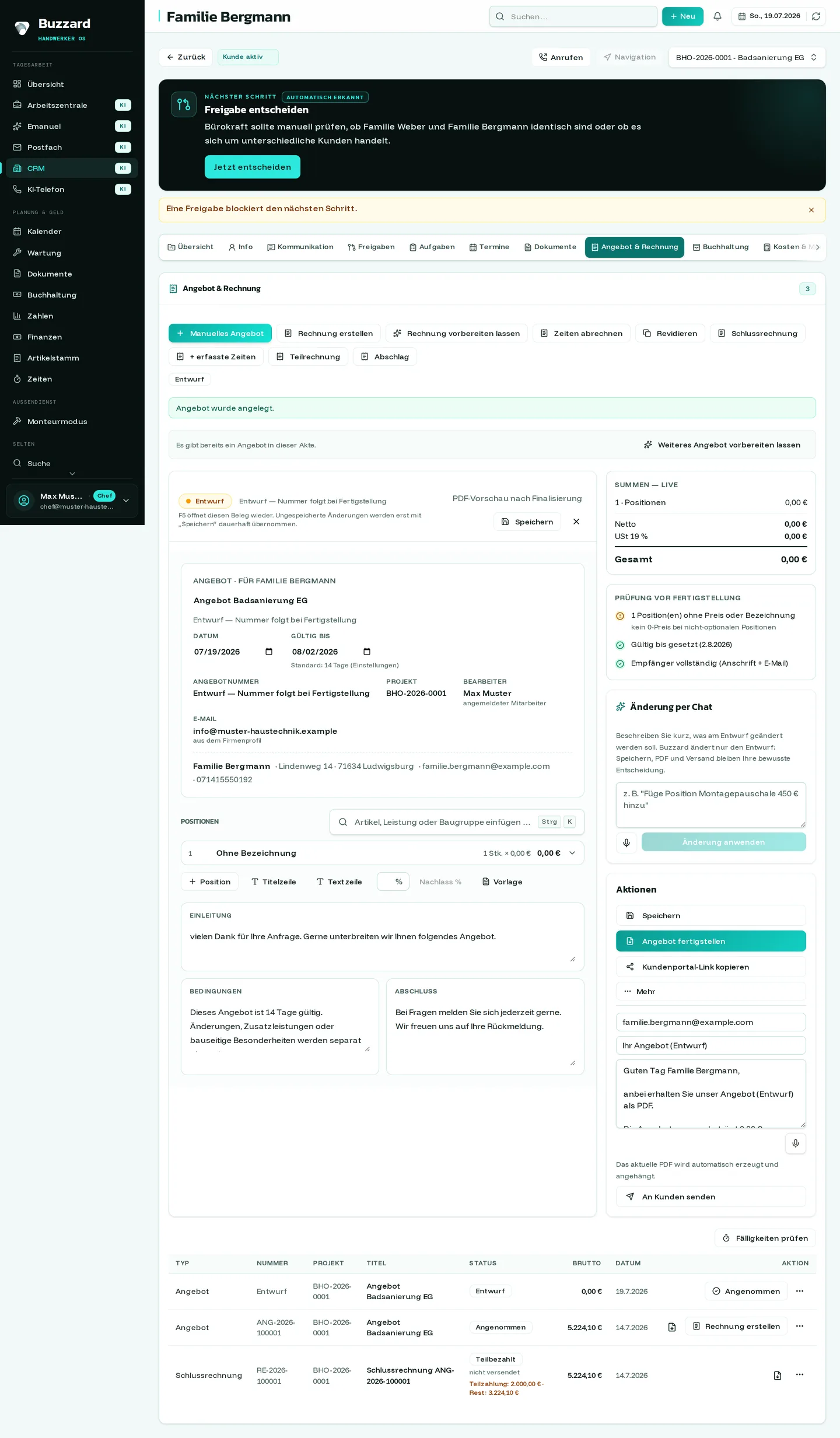
Öffne in der Akte den Reiter Angebot & Rechnung und klicke auf Manuelles Angebot. Es öffnet sich der Editor mit einem Entwurf. (Alternativ bereitet „Angebot vorbereiten lassen" mit KI einen Entwurf aus Notizen und Kommunikation vor, auch dieser bleibt bis zum Finalisieren änderbar.)
Buzzard: editor neu
Der Angebots-Editor. Links der Beleg mit Kopf und Positionen, rechts die Live-Summe, die Prüf-Checkliste und die Aktionen.

4.2 Positionen erfassen

  1. In der Zeile Positionen auf die Position klicken, um sie aufzuklappen.
  2. Bezeichnung, Menge, Einheit und Einzelpreis (netto) eintragen; bei Bedarf eine Beschreibung, die auf dem Beleg erscheint.
  3. Über + Position weitere Zeilen anlegen; Titelzeile und Textzeile gliedern den Beleg, Nachlass % fügt einen prozentualen Nachlass ein, und Vorlage übernimmt eine gespeicherte Vorlage. Nicht benötigte Zeilen entfernst du in der aufgeklappten Position.
Buzzard: editor positionen
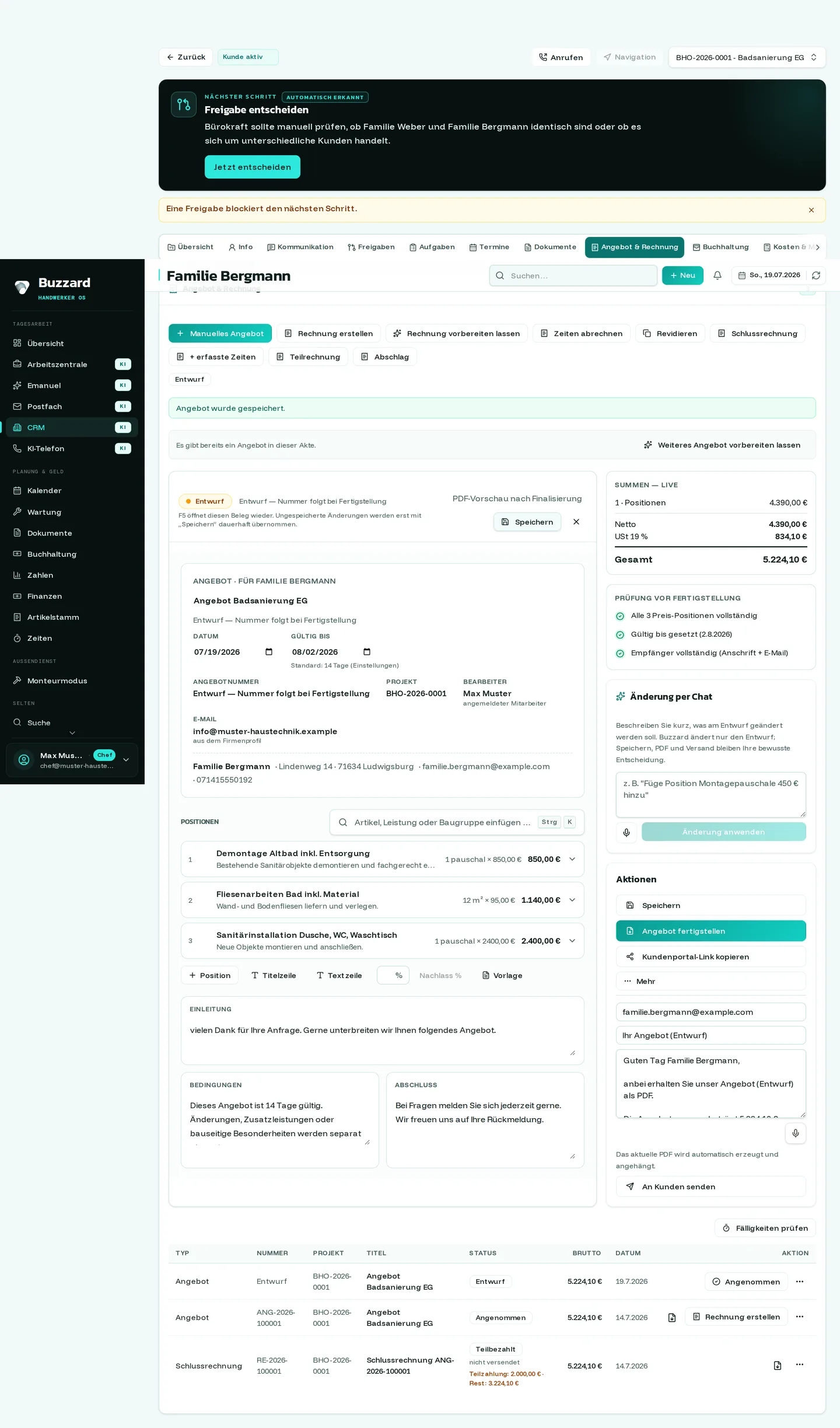
Drei Positionen erfasst. Rechts rechnet die Live-Summe mit (Netto, USt, Gesamt), und die Checkliste „Prüfung vor Fertigstellung" wird grün.
Das erledigt das System für dich
Die Summen werden bei jeder Eingabe neu berechnet. Die Checkliste rechts meldet, was vor dem Finalisieren noch fehlt (Preise, Gültigkeit, Empfänger-Anschrift).
HINWEISEinleitung, Bedingungen und Abschluss sind vorbelegte Texte, die du überschreiben kannst. Das Gültig bis-Datum kommt aus deinen Einstellungen (Kapitel 14). Ein strukturiertes Zahlungsziel-Feld hat das Angebot nicht, nutze dafür den Bedingungstext.
TIPP, Änderung per ChatRechts neben dem Beleg findest du die Fläche „Änderung per Chat": Beschreibe kurz, was am Entwurf anders sein soll (z. B. „Füge Position Montagepauschale 450 € hinzu"), Buzzard ändert nur den Entwurf; Speichern, PDF und Versand bleiben deine bewusste Entscheidung. Nach dem Fertigstellen laufen inhaltliche Änderungen über eine neue Angebotsversion.

4.3 Finalisieren und versenden

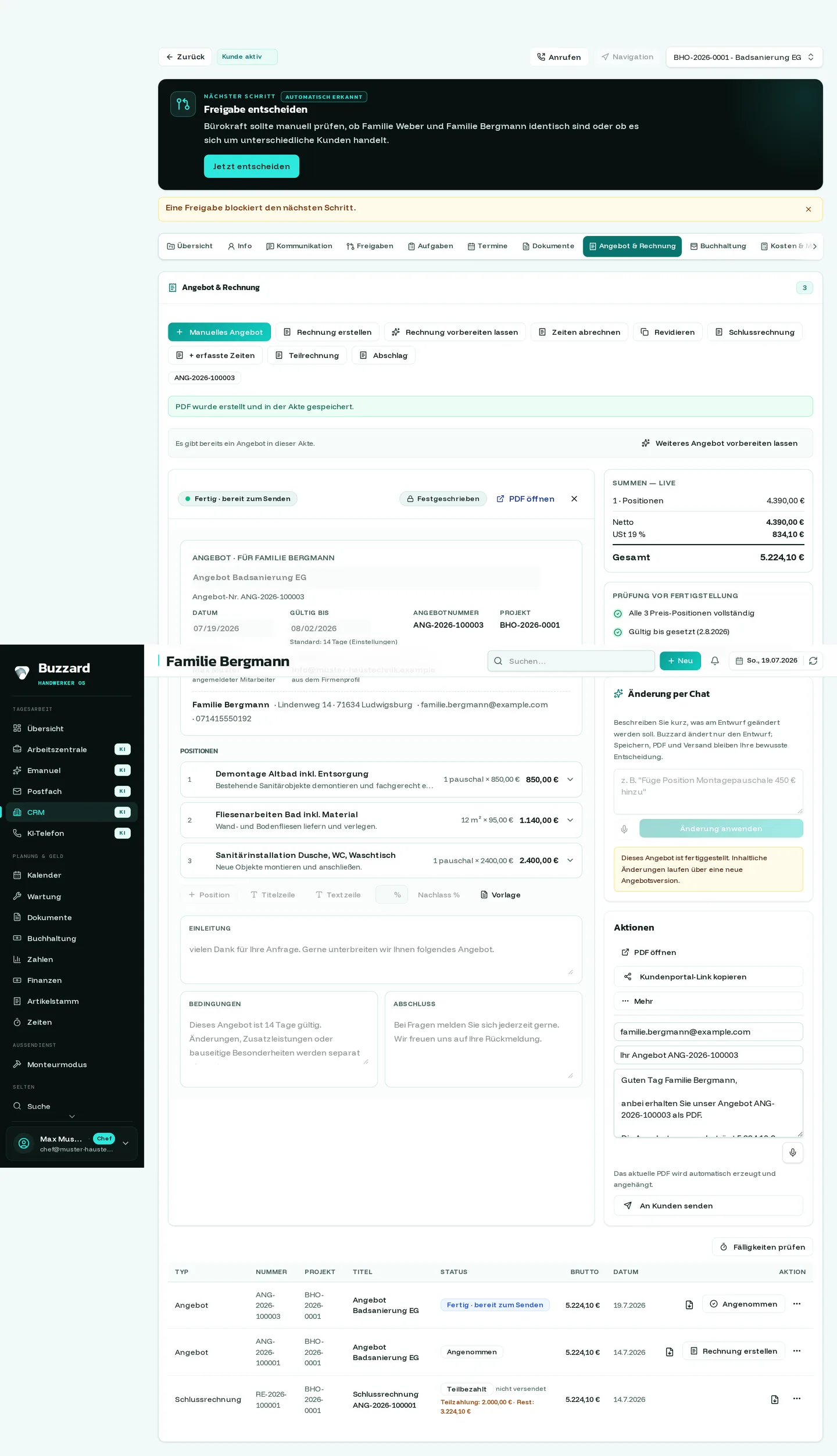
Ist alles grün, klicke auf Angebot fertigstellen. Erst jetzt bekommt das Angebot seine feste Nummer und ein PDF.
Buzzard: angebot finalisiert
Nach dem Finalisieren: feste Nummer (ANG-2026-100003), Status „Fertig · bereit zum Senden", Knopf „PDF öffnen".
Buzzard: angebot pdf
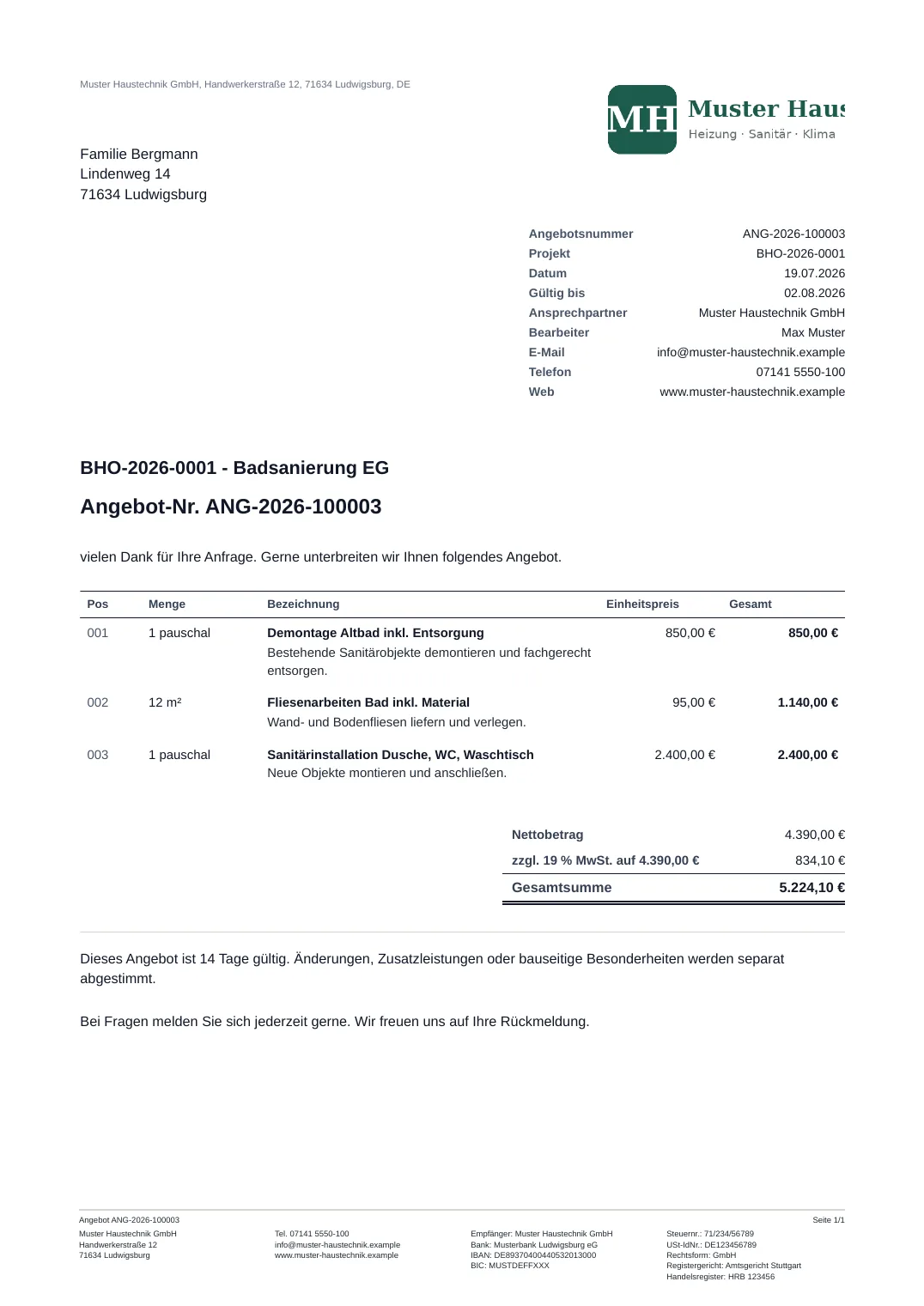
Das fertige Angebots-PDF: Logo und Briefkopf aus dem Firmenprofil, alle Positionen, Summen sowie die hinterlegten Steuer- und Registerdaten.

Zum Versand: Trage rechts unter Aktionen Empfänger, Betreff und Text ein (oder nutze die Vorbelegung) und klicke auf An Kunden senden. Das PDF wird automatisch angehängt. Die Belegnachricht lässt sich auch diktieren (Mikrofon-Symbol am Textfeld).

WICHTIGDer Versand läuft über dein Betriebs-Postfach. Ist keines eingerichtet, erscheint das PDF trotzdem in der Akte, die E-Mail geht aber nicht raus. Alternativ kopiere mit Kundenportal-Link kopieren den Link und gib ihn dem Kunden direkt.
Wo sehe ich den Versandstatus?
Im Editor (Status des Belegs), in der Belegliste unten, im Reiter Kommunikation und, nach dem Aktualisieren (F5), unverändert dort.

4.4 Das Kundenportal aus Kundensicht

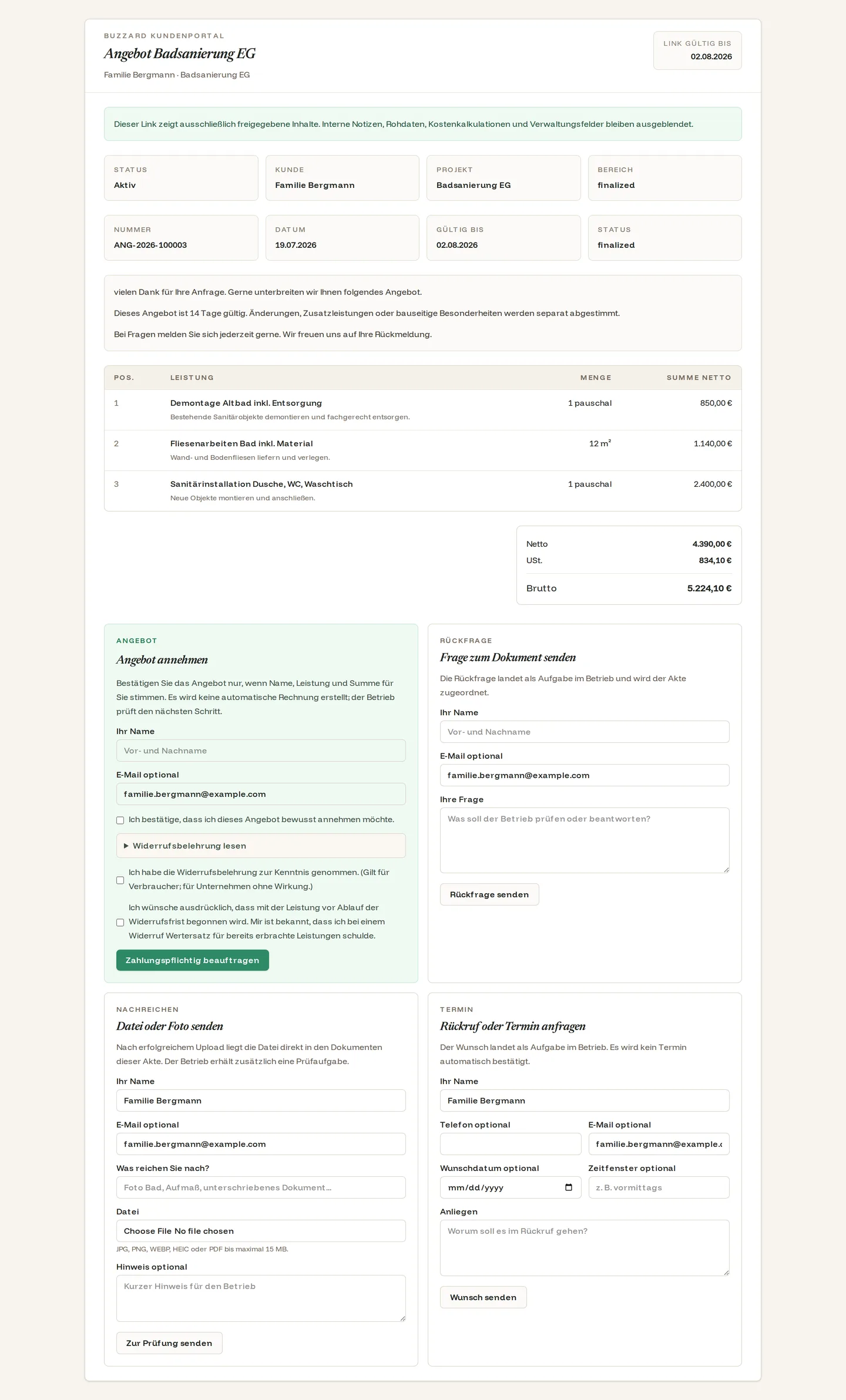
Der Kunde öffnet den Link ohne Anmeldung und sieht sein Angebot sauber aufbereitet, mit den Feldern zum Annehmen, für eine Rückfrage, zum Hochladen von Dateien und für einen Rückruf-Wunsch.
Buzzard: portal kundensicht
Das Kundenportal: oben das Angebot mit Positionen und Summe, darunter „Angebot annehmen" (mit Widerrufsbelehrung), „Frage senden", „Datei senden" und „Rückruf anfragen". Interne Notizen und Kalkulationen bleiben ausgeblendet.
HINWEISNimmt der Kunde an, entsteht in deinem Betrieb eine Aufgabe und ein Verlaufs-Eintrag. Das Angebot bekommt den Status „Angenommen". Eine automatische Rechnung wird bewusst nicht erzeugt, den nächsten Schritt entscheidest du (Kapitel 5).
Wiederfinden
Das angenommene Angebot steht in der Belegliste der Akte mit Status „Angenommen"; die Rückfrage des Kunden erscheint in Kommunikation, Verlauf, als Aufgabe und in der Arbeitszentrale.

Deinen Ablauf schildern. In Ruhe besprechen.

  1. Dein Betrieb
  2. Dein Kontakt

Schritt 1 von 2: Dein Betrieb
Schritt 2 von 2: Dein Kontakt

Mit „Anfrage absenden“ übermittelst du deine Angaben direkt an Buzzard. Nach bestätigter Annahme siehst du hier die Bestätigung. Datenschutz