
Zum Inhalt springen
BuzzardHandwerker OS
Menü
FunktionenGewerkePreiseHilfeSchweizAlle ThemenKontakt

Hilfe & Anleitungen

Rechnungen

Die richtige Grundlage wählen, die Rechnung prüfen und Zahlungen beim Beleg weiterführen.

Aus dem angenommenen Angebot wird mit wenigen Klicks eine Rechnung, mit Leistungsdatum, korrekter Nummer und Zahlungsziel. Dieses Kapitel zeigt auch Teilzahlung, Restbetrag und Mahnung.

Rolle: Chef, Büro, BuchhaltungStartpunkt: Kundenakte → Angebot & Rechnung
WICHTIGAlle Beispiele in diesem Handbuch laufen im Demonstrations-Betrieb. Verschicke niemals eine Test-Rechnung an einen echten Kunden.

5.1 Das richtige Angebot auswählen

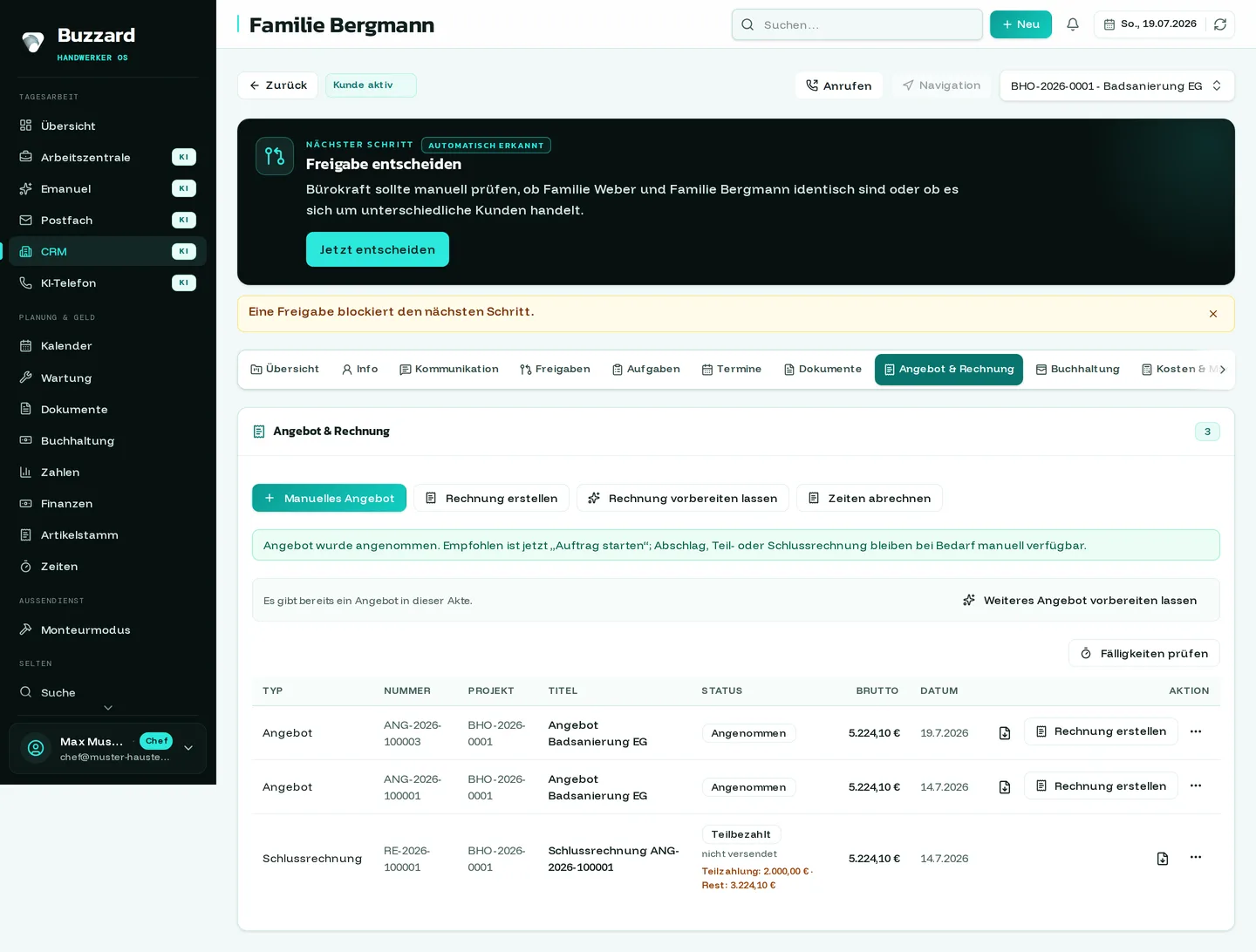
Nimmt der Kunde an, markiere das Angebot in der Belegliste mit Angenommen. Danach erscheint in genau dieser Zeile der Knopf Rechnung erstellen, so ist immer klar, aus welchem Angebot die Rechnung entsteht.
Buzzard: angebot angenommen
Das angenommene Angebot in der Belegliste. In seiner Zeile steht jetzt „Rechnung erstellen".

5.2 Rechnung vorbereiten

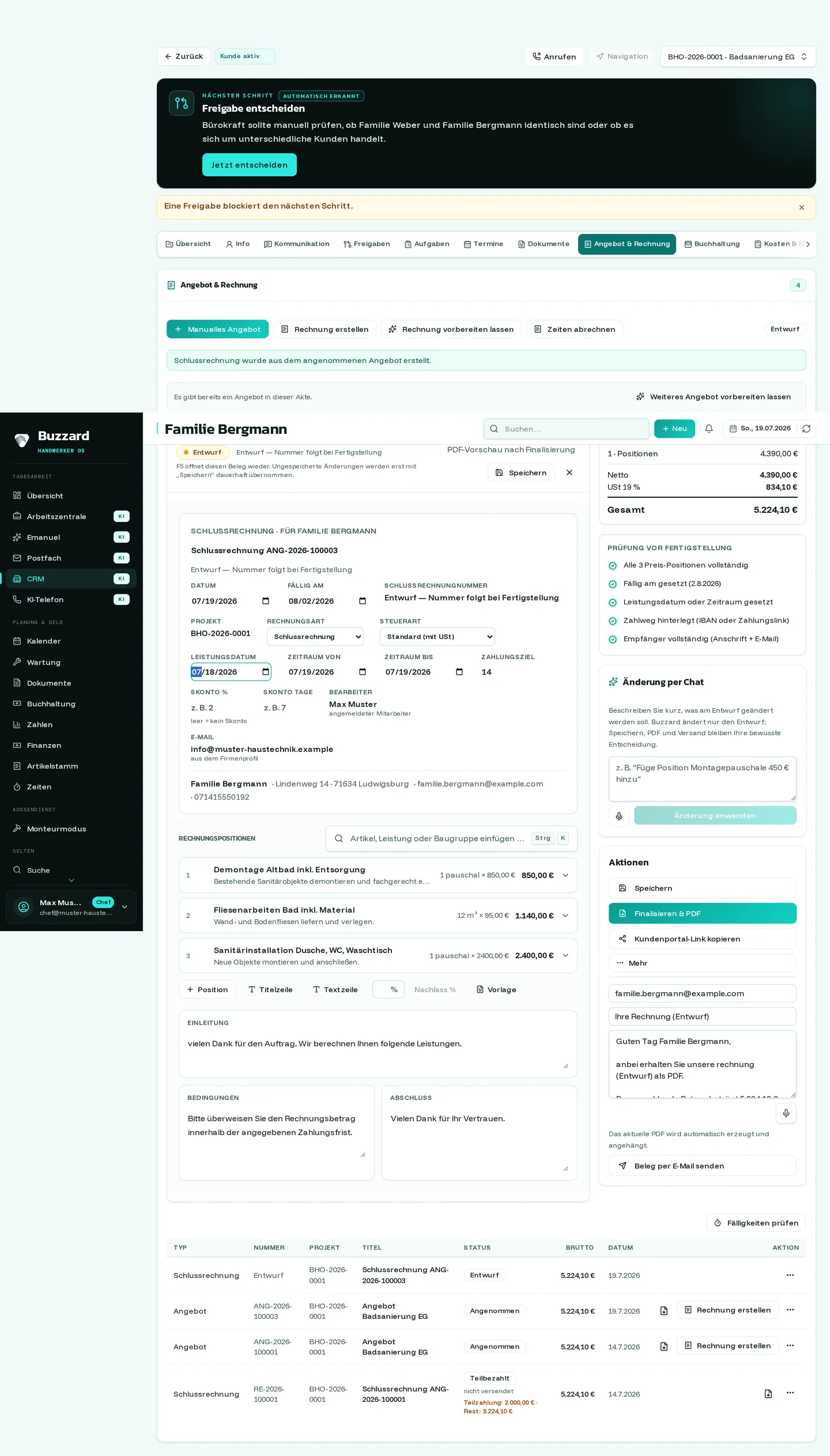
Ein Klick auf Rechnung erstellen übernimmt alle Positionen aus dem Angebot. Ergänze Leistungsdatum bzw. Leistungszeitraum, Pflicht für eine korrekte Rechnung.
Buzzard: rechnung editor
Die Rechnung aus dem Angebot: Positionen übernommen, Felder für Leistungsdatum und Zeitraum, Zahlungsziel aus den Einstellungen. Die Checkliste ist grün.
Das erledigt das System für dich
Das Zahlungsziel (Fälligkeit = Rechnungsdatum + eingestellte Tage) und die Steuerart kommen aus deinen Einstellungen. Die Checkliste prüft Preise, Leistungsdatum, Zahlweg und Empfänger.

5.3 Finalisieren und versenden

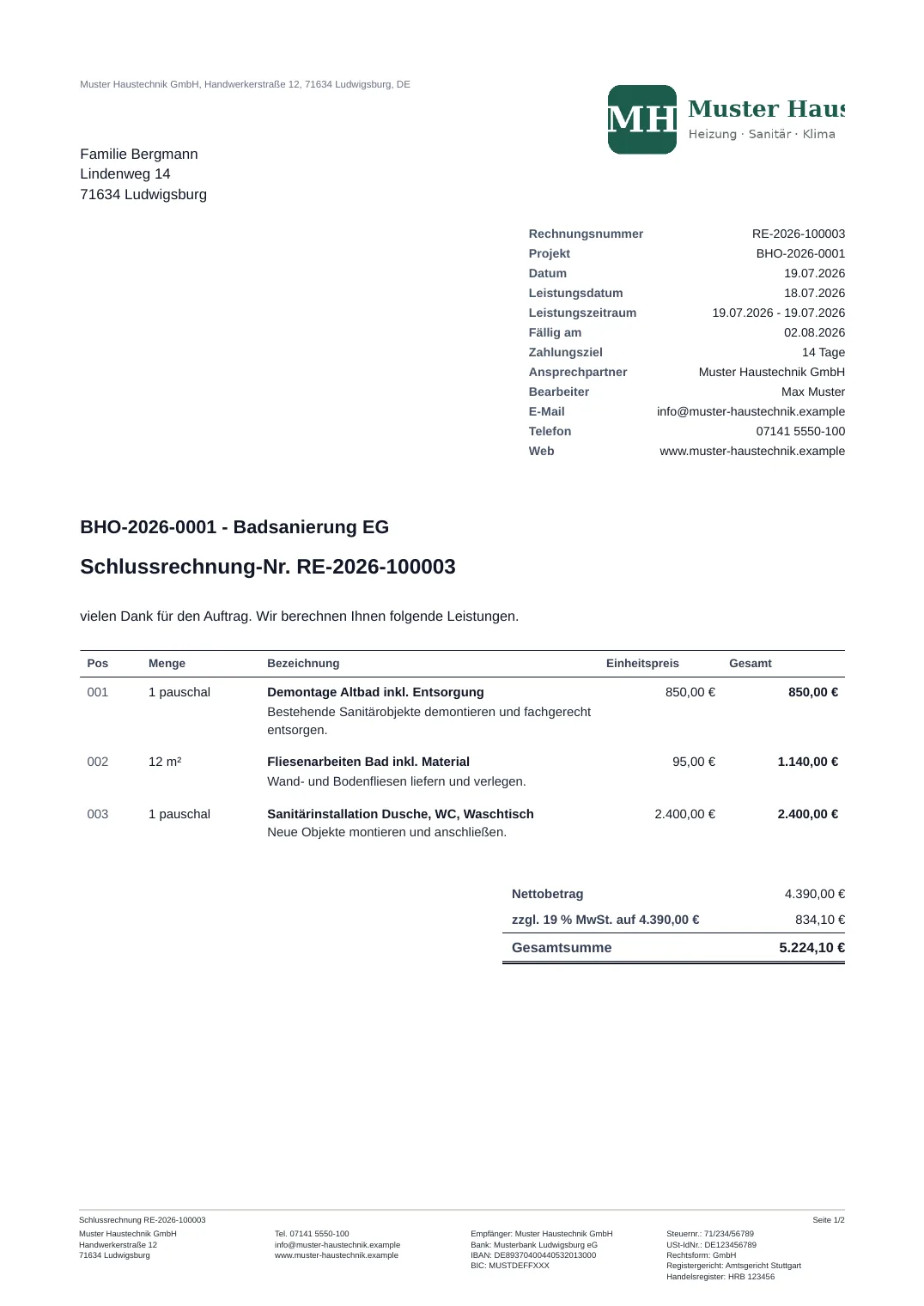
Mit Finalisieren & PDF bekommt die Rechnung ihre feste Nummer und das PDF. Der Versand läuft wie beim Angebot über Beleg per E-Mail senden.
Buzzard: rechnung pdf
Das Rechnungs-PDF mit Rechnungsnummer, Leistungsdatum und -zeitraum, Zahlungsziel und allen Pflichtangaben im Fuss.

5.4 Zahlung, Teilzahlung und Restbetrag

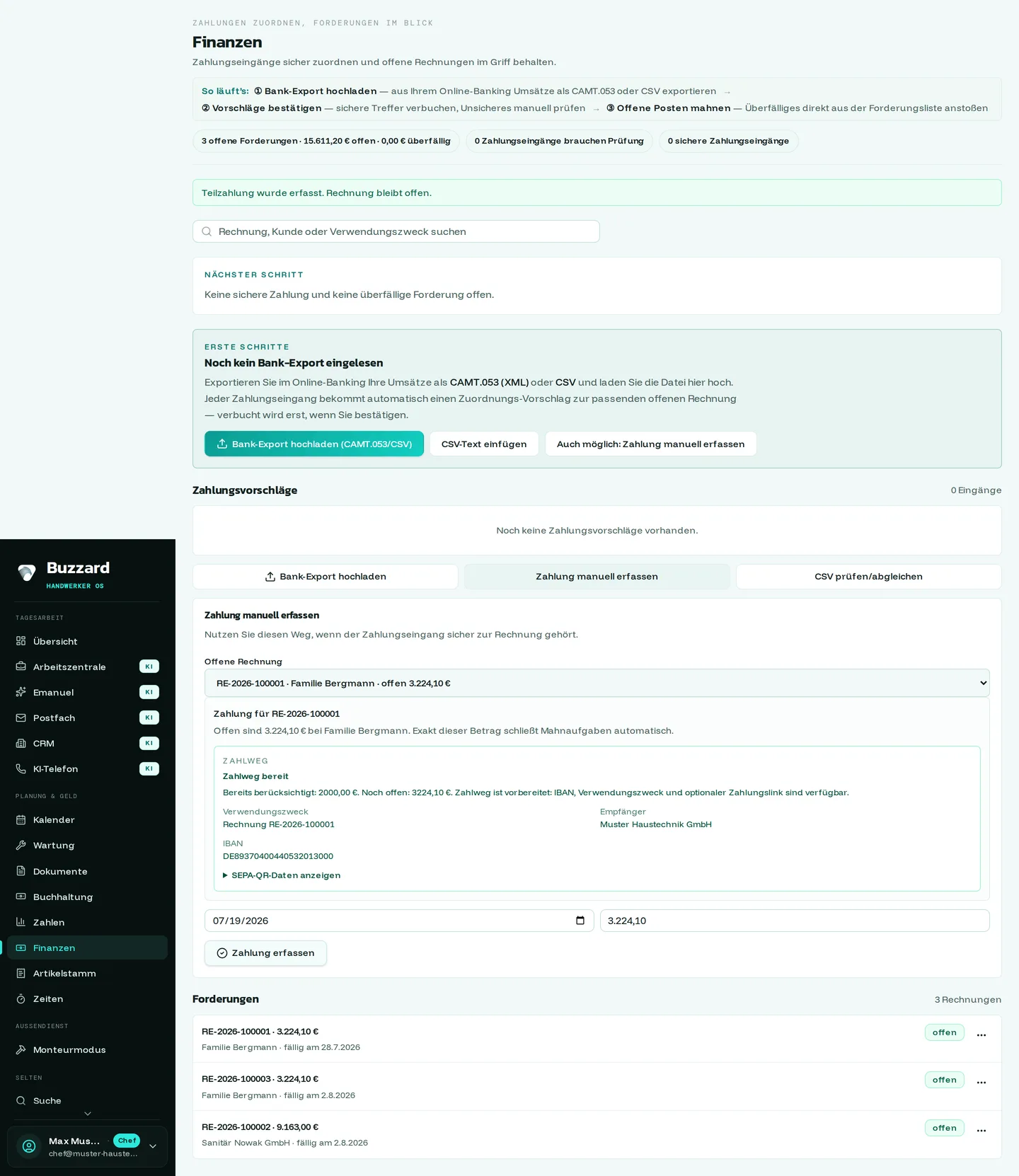
Zahlungen erfasst du im Bereich Finanzen (Kapitel 10). Dort trägst du auch Teilzahlungen mit Betrag ein, die Rechnung bleibt dann offen und zeigt den Restbetrag.
Buzzard: zahlung erfasst
Nach einer Teilzahlung: „Teilzahlung wurde erfasst. Rechnung bleibt offen." Das System zeigt „Bereits berücksichtigt" und „Noch offen".
HINWEISIn der Kundenakte selbst lässt sich nur „voll bezahlt" markieren. Für eine Teilzahlung mit Betrag führt der Weg immer über Finanzen → Zahlung manuell erfassen.

5.5 Überfälligkeit, Erinnerung und Mahnung

Wird eine Rechnung überfällig, schlägt dir die Buchhaltung die passende Stufe vor, Zahlungserinnerung, 1. und 2. Mahnung. Den Rhythmus (Standard 14/21/28 Tage) stellst du in den Einstellungen ein (Kapitel 14).

WICHTIGNichts wird automatisch verschickt, jede Mahnung geht erst nach deinem Klick raus. Die letzte Mahnung / Inkasso sowie Storno und Gutschrift darf nur der Chef auslösen (Kapitel 14).

Deinen Ablauf schildern. In Ruhe besprechen.

  1. Dein Betrieb
  2. Dein Kontakt

Schritt 1 von 2: Dein Betrieb
Schritt 2 von 2: Dein Kontakt

Mit „Anfrage absenden“ übermittelst du deine Angaben direkt an Buzzard. Nach bestätigter Annahme siehst du hier die Bestätigung. Datenschutz