Hier richtest du deinen Betrieb ein: Briefkopf, Zahlungsziele, Stundensätze, Mitarbeiter und ihre Rechte. Diese Einstellungen wirken überall im Programm.
Rolle: Chef, Admin · Startpunkt: Einstellungen
14.1 Firmenprofil und Briefkopf
Ziel: deine Firmendaten so hinterlegen, dass Angebote und Rechnungen technisch vollständig aufgebaut werden können.
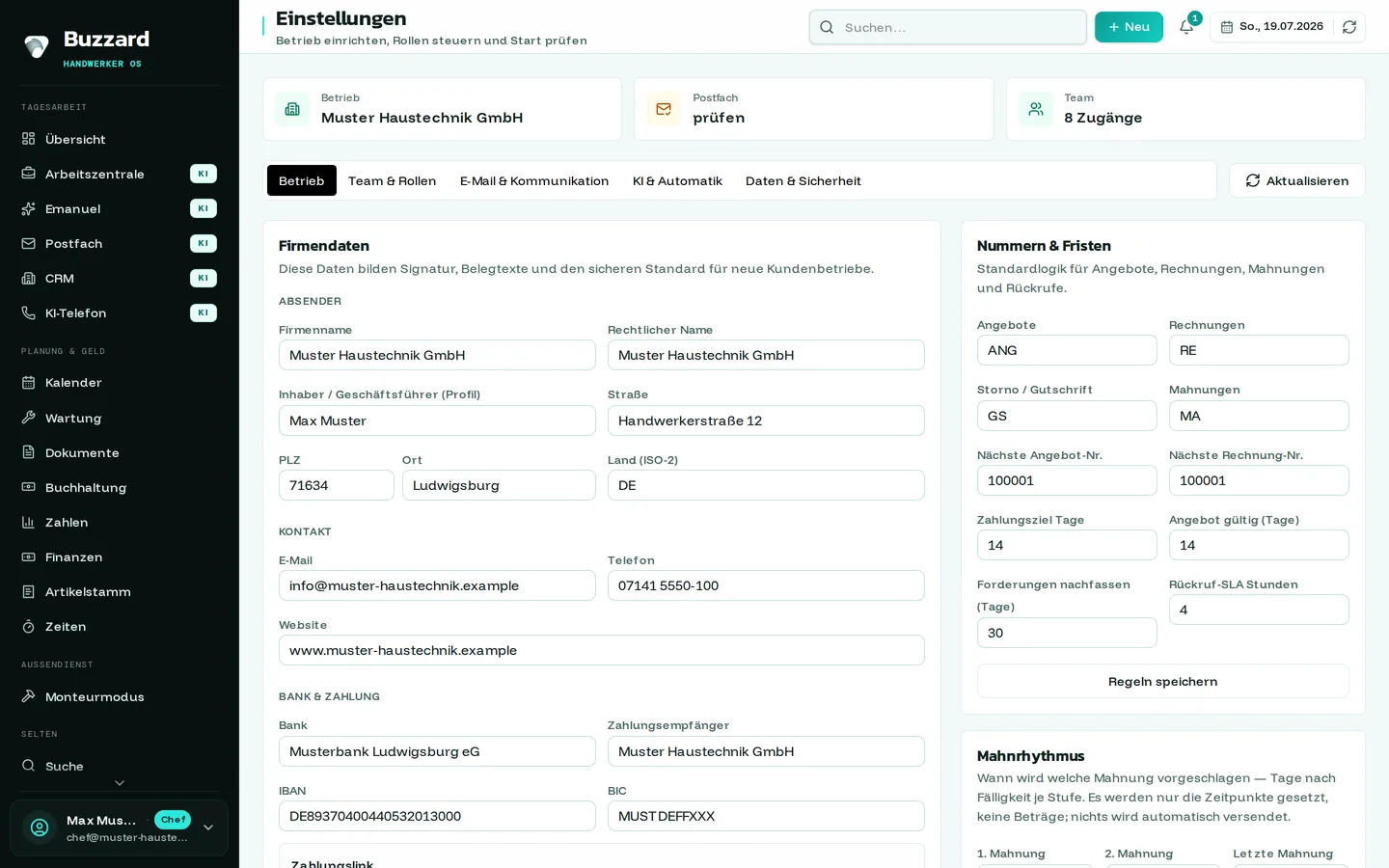
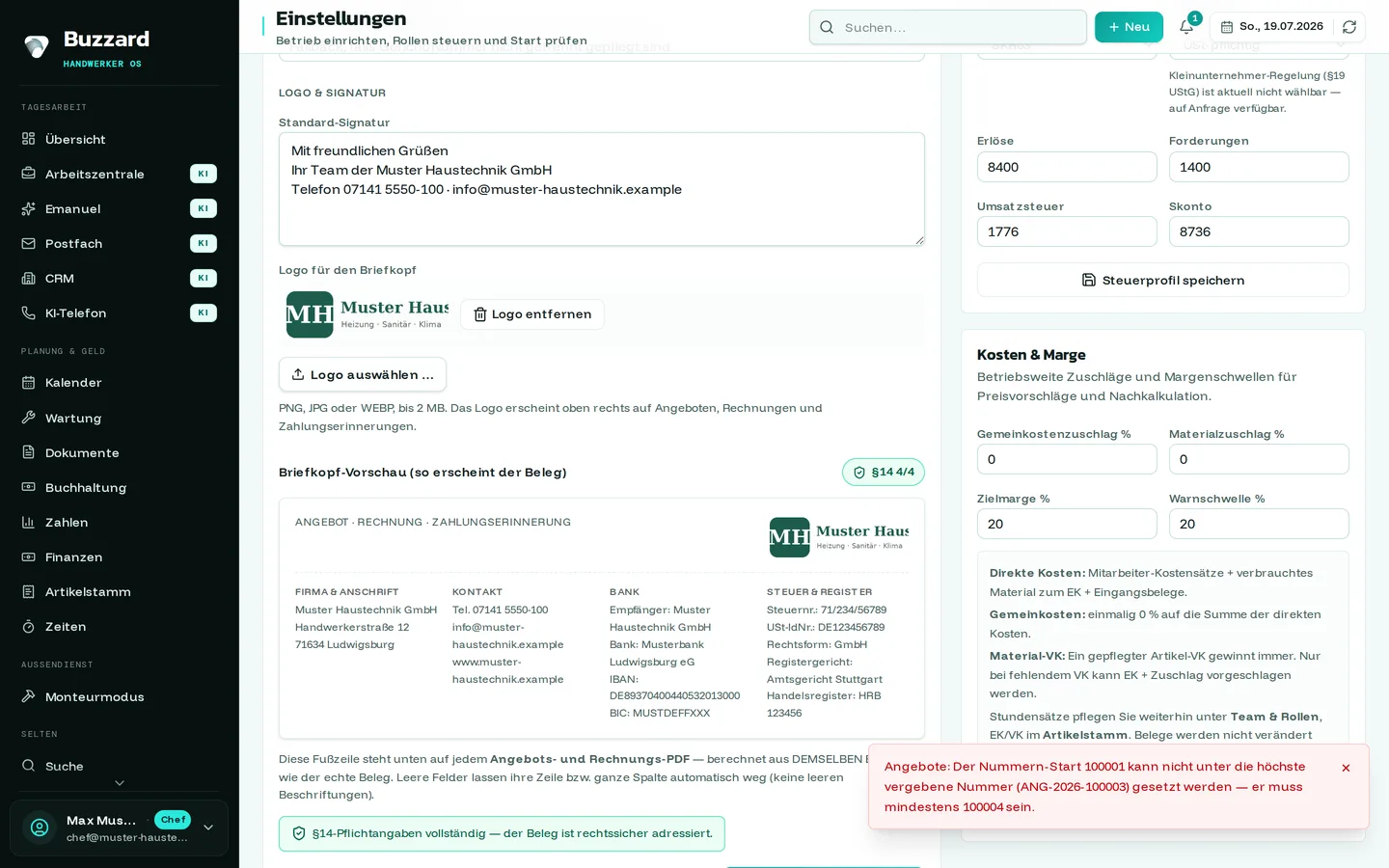
Im Reiter Betrieb fülle die Firmendaten aus, Absender, Kontakt, Bank & Zahlung, Steuer & Register, und lade dein Logo hoch. Die Standard-Signatur steht später unter deinen E-Mails.
14.2 Zahlungsziele, Nummern und Mahnrhythmus
In der Karte Nummern & Fristen setze die Belegnummern-Präfixe, die nächste Nummer, das Zahlungsziel (Tage) und die Gültigkeit von Angeboten. Die Karte Mahnrhythmus legt fest, nach wie vielen Tagen welche Mahnstufe vorgeschlagen wird (Standard 14/21/28).
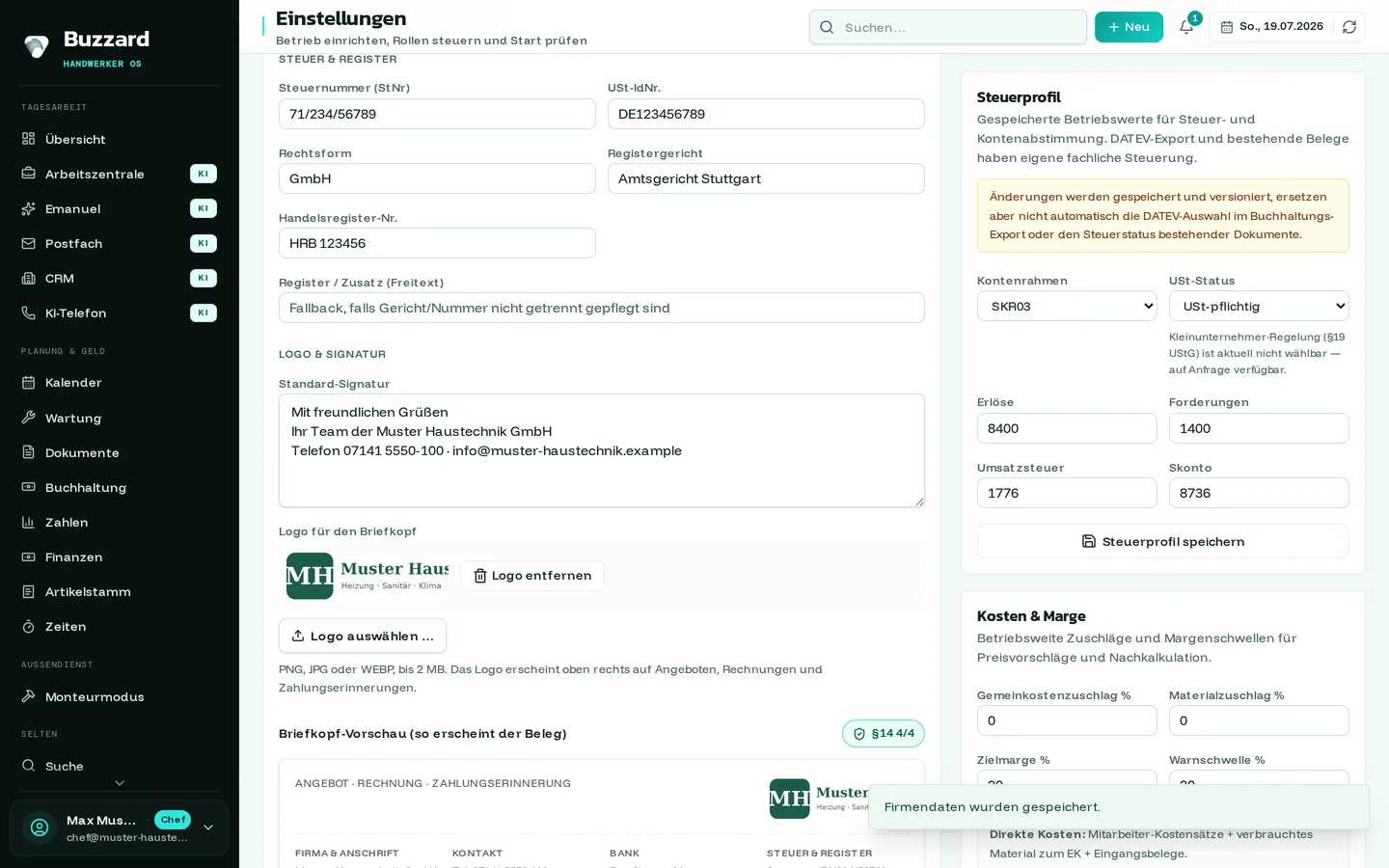
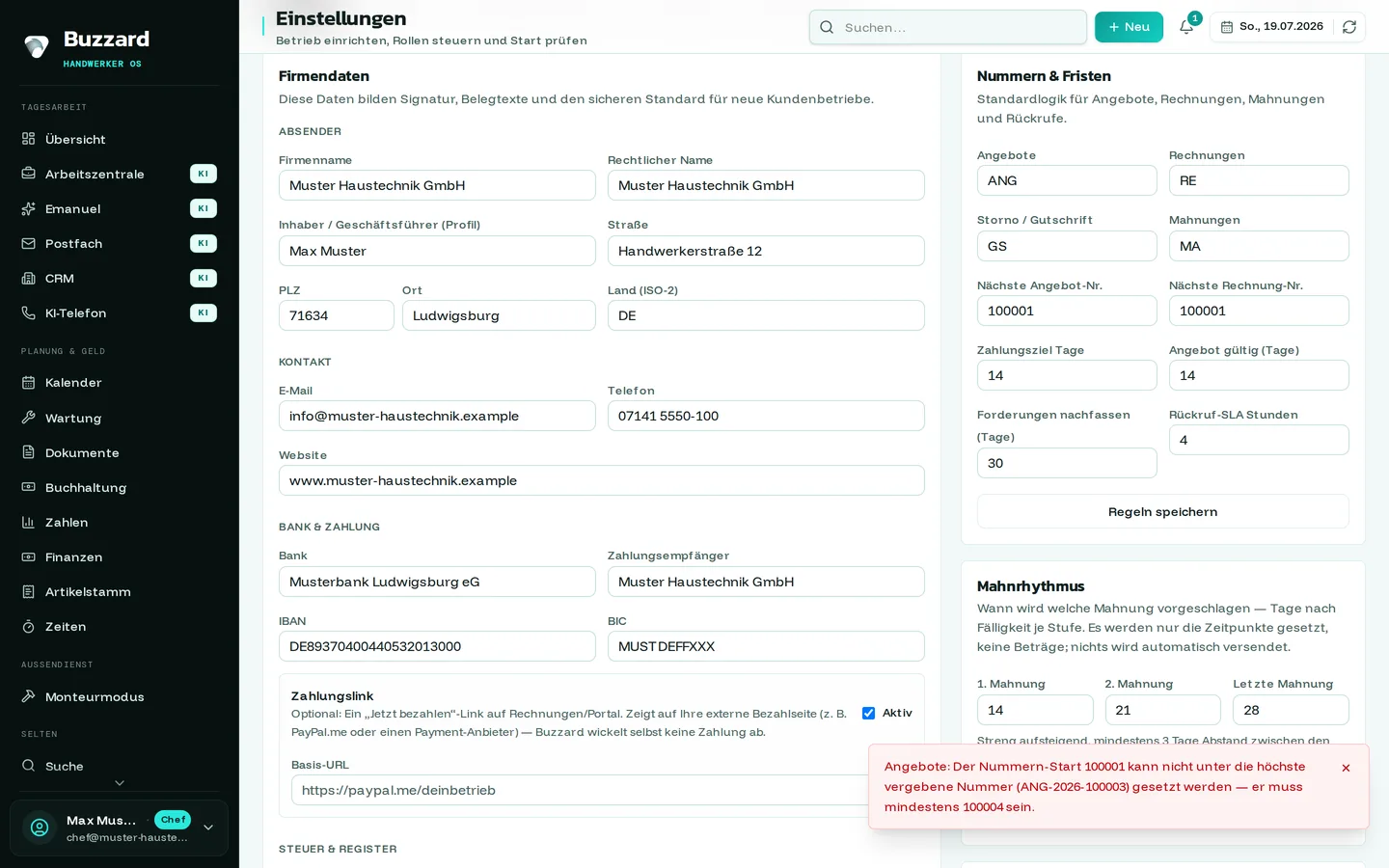
Wo wirkt das?
Das Zahlungsziel bestimmt die Fälligkeit jeder neuen Rechnung (Kapitel 5), der Mahnrhythmus die Mahnvorschläge (Kapitel 10). Nichts wird automatisch versendet.
14.3 Mitarbeiter anlegen und einladen
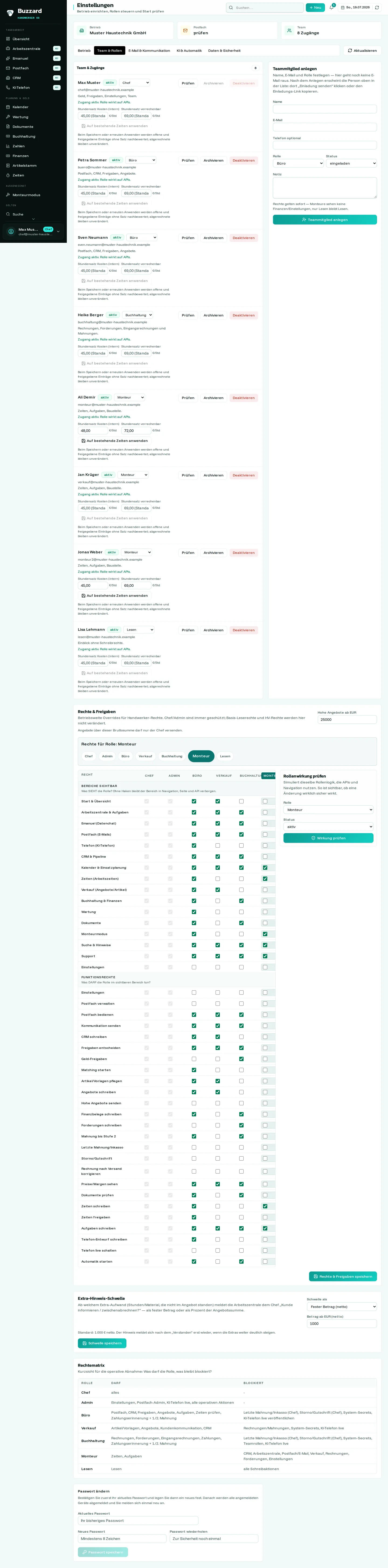
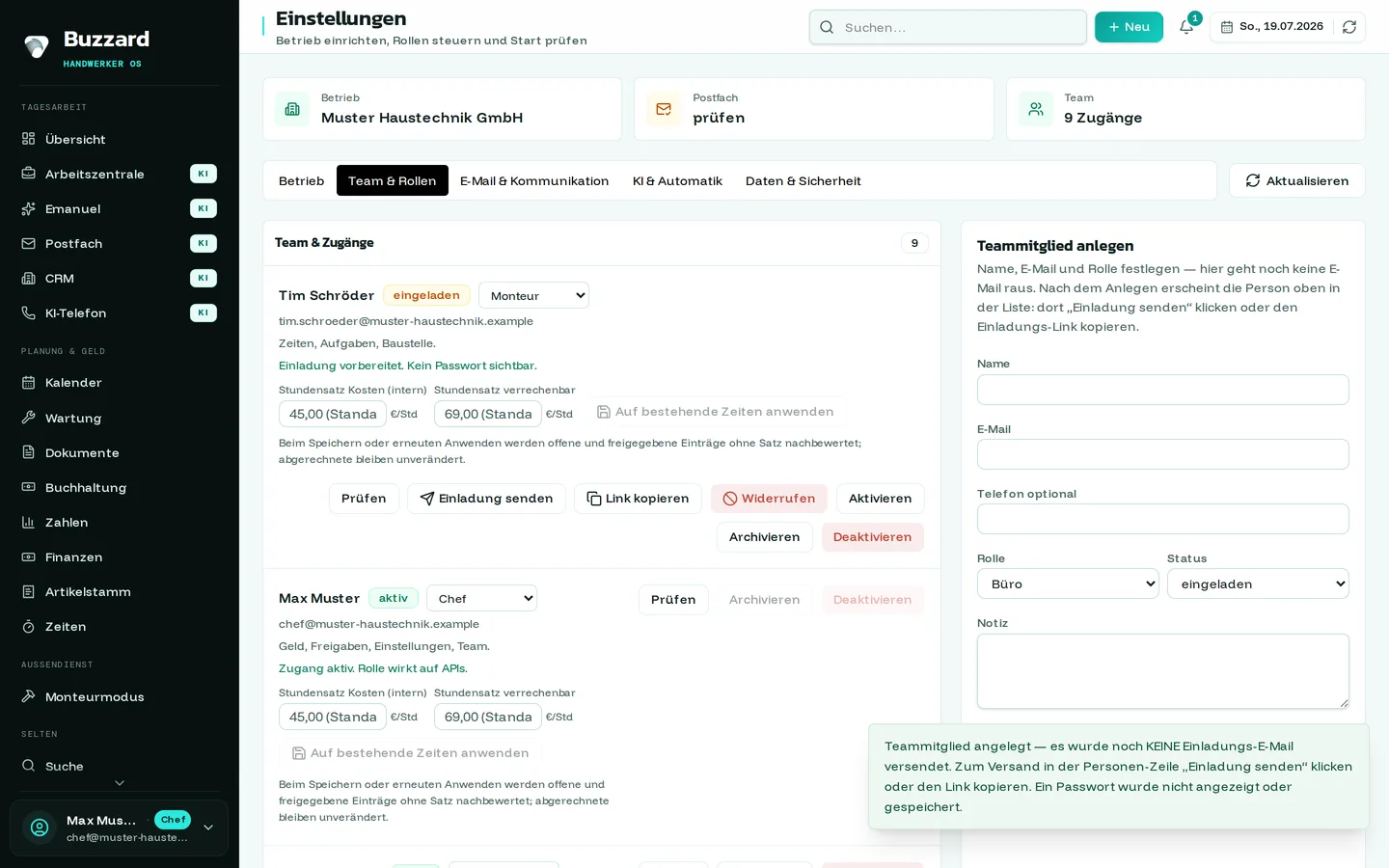
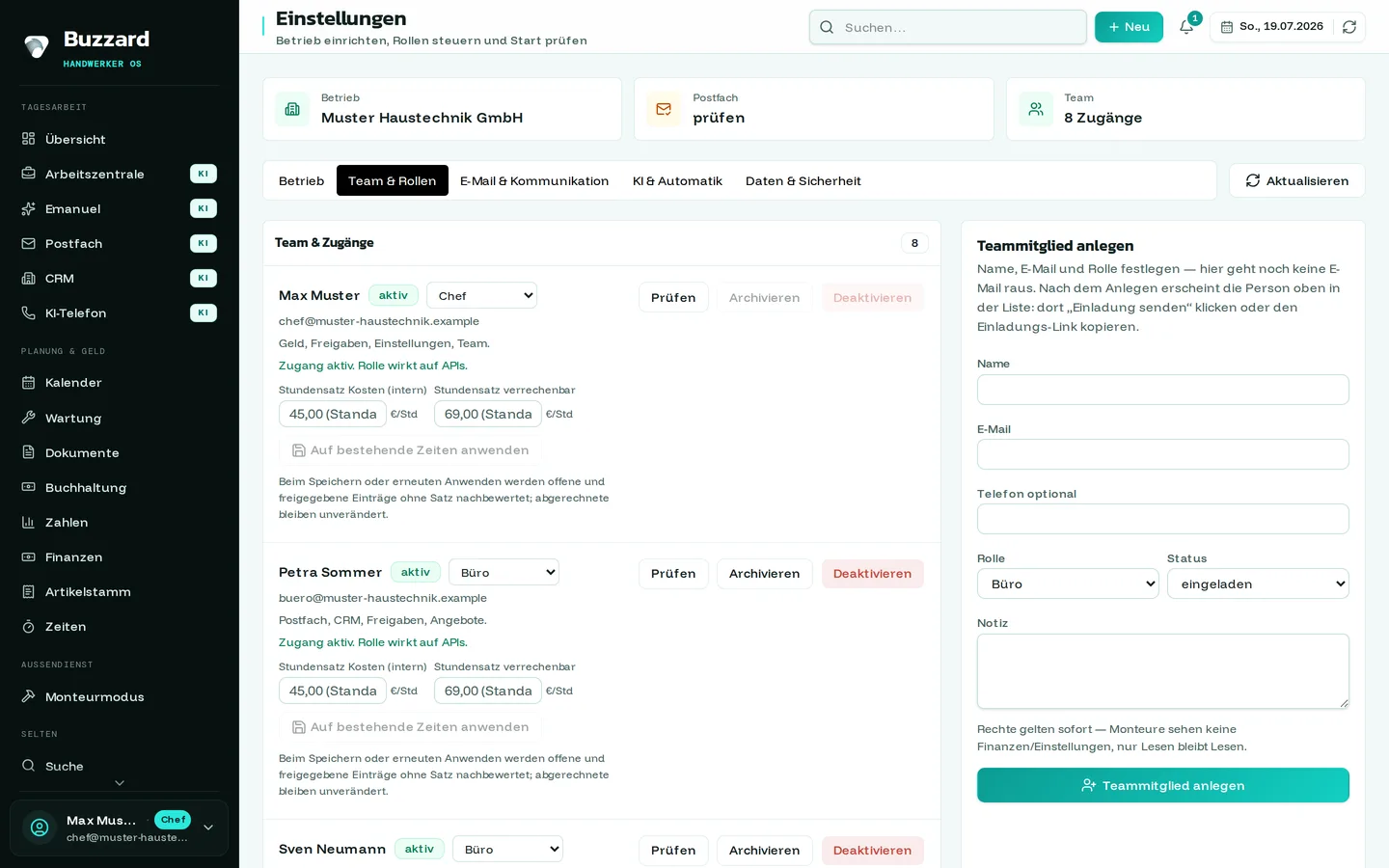
- Im Reiter Team & Rollen rechts Teammitglied anlegen ausfüllen (Name, E-Mail, Rolle) und speichern.
- In der Personen-Zeile auf Einladung senden klicken. Der Einladungslink erscheint als Banner oben auf der Seite, einmalig sichtbar: jetzt mit Link kopieren sichern oder direkt weitergeben; nach dem Schliessen ist der Klartext nicht mehr abrufbar.
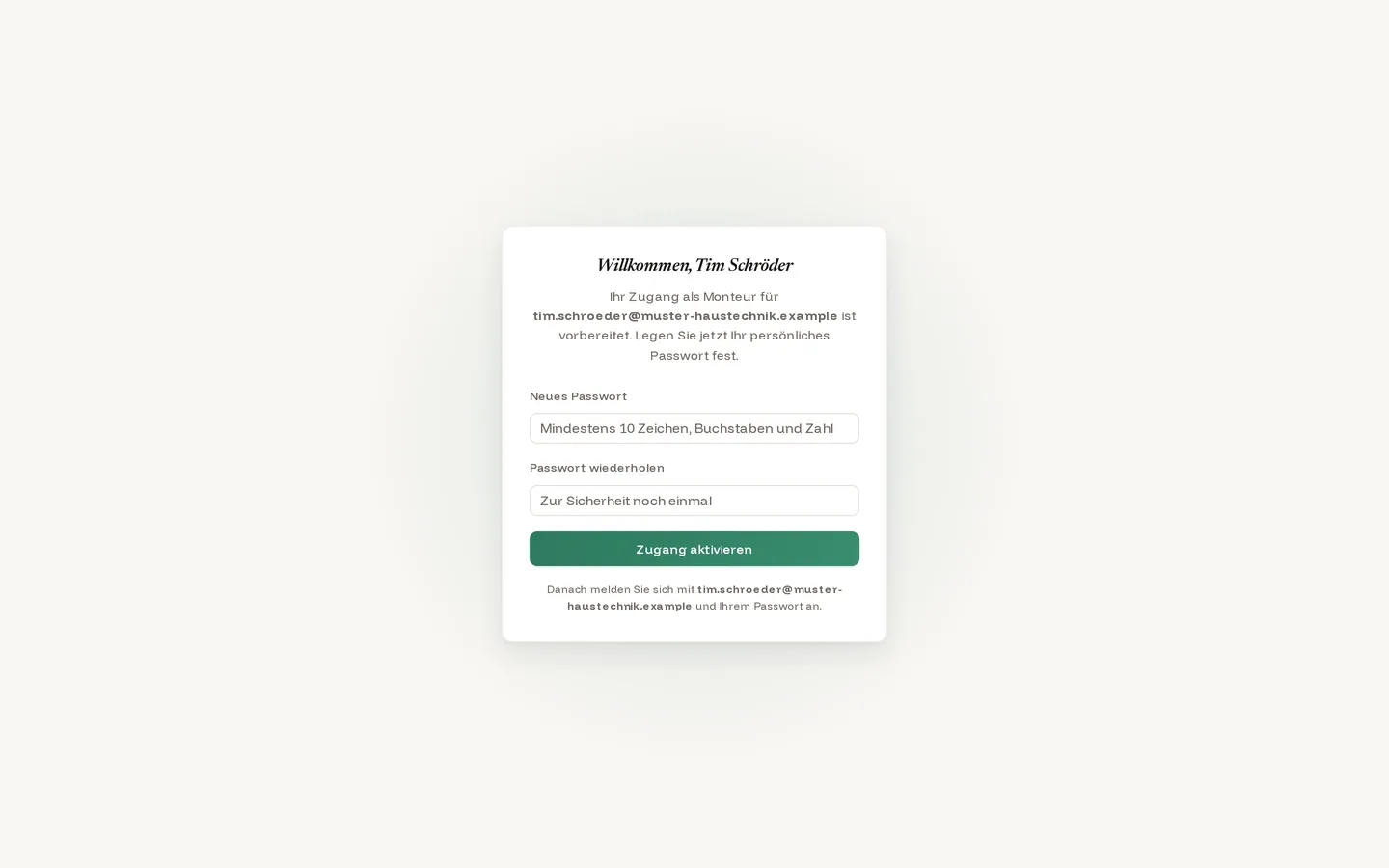
- Der Kollege öffnet den Link, legt sein Passwort fest und aktiviert seinen Zugang.
14.4 Stundensätze pflegen
Direkt in der Personen-Zeile hinterlegst du zwei Sätze: Stundensatz Kosten (intern) und Stundensatz verrechenbar. Du fliessen in Zeiterfassung und Nachkalkulation (Kapitel 11). Gespeichert wird je Personen-Zeile mit Auf bestehende Zeiten anwenden, der Knopf wird aktiv, sobald du einen Satz geändert hast, und eine Bestätigung erscheint. Dabei werden offene und freigegebene Zeiteinträge ohne Satz nachbewertet; bereits abgerechnete bleiben unverändert.
14.5 Rollen und Rechte
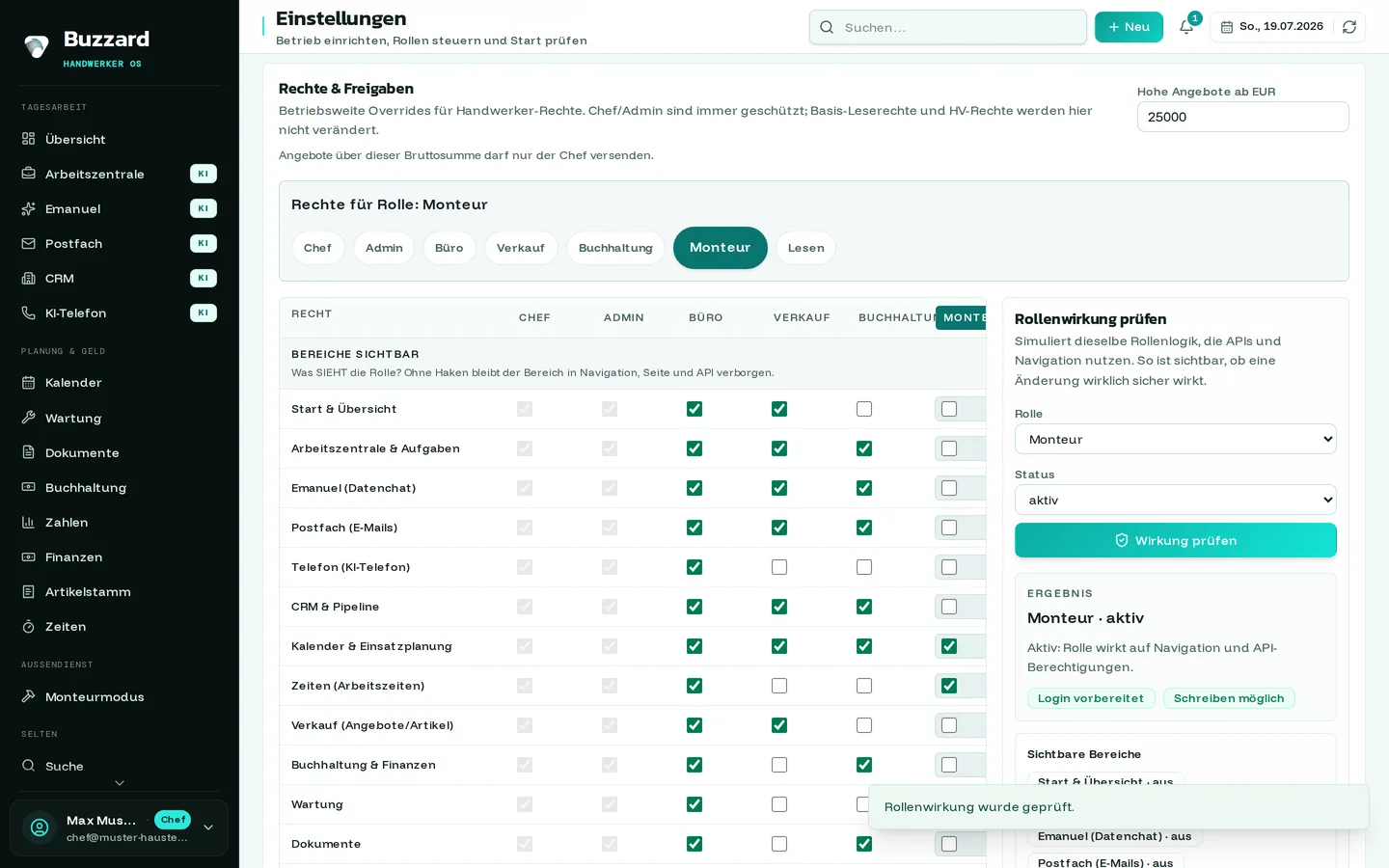
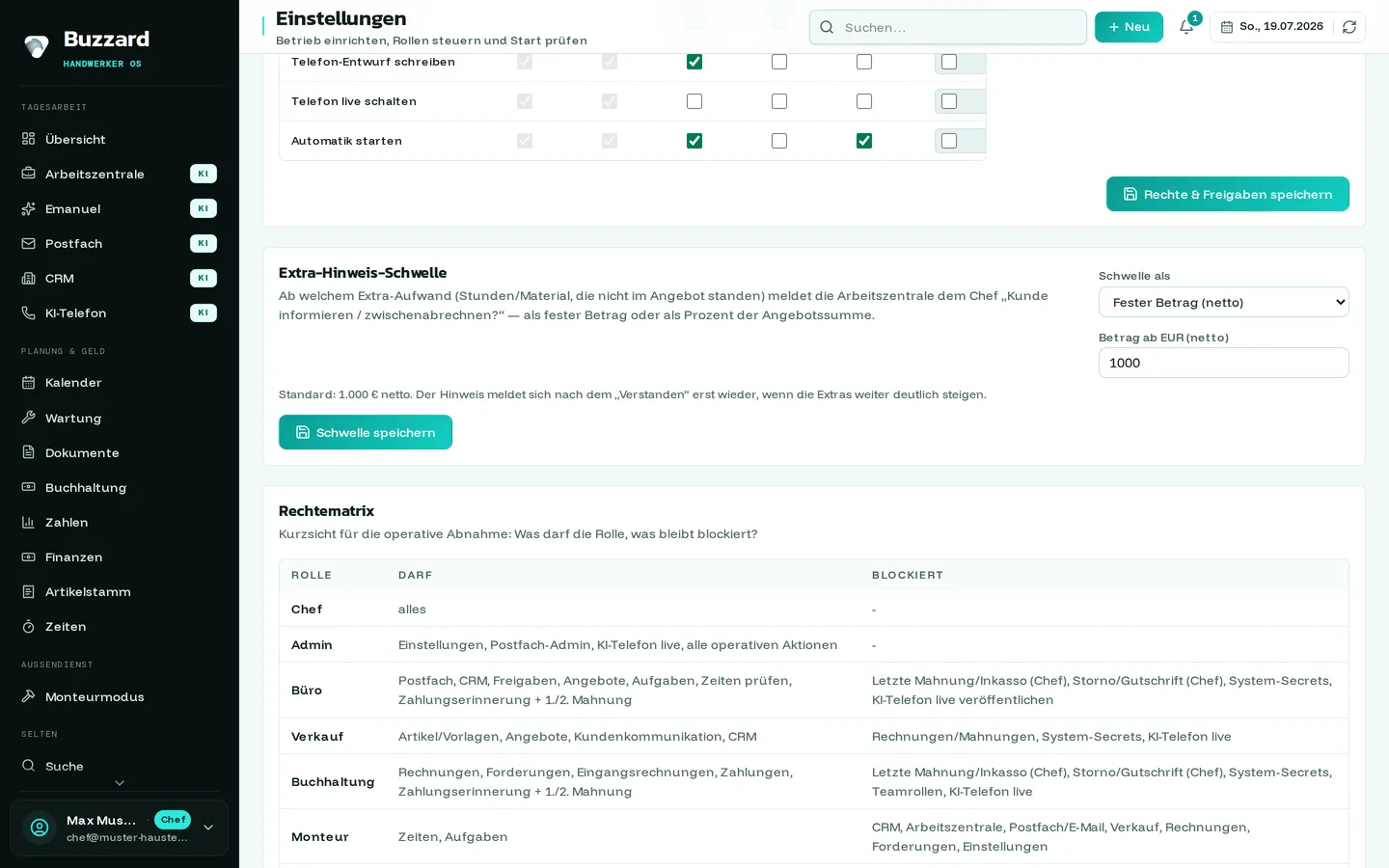
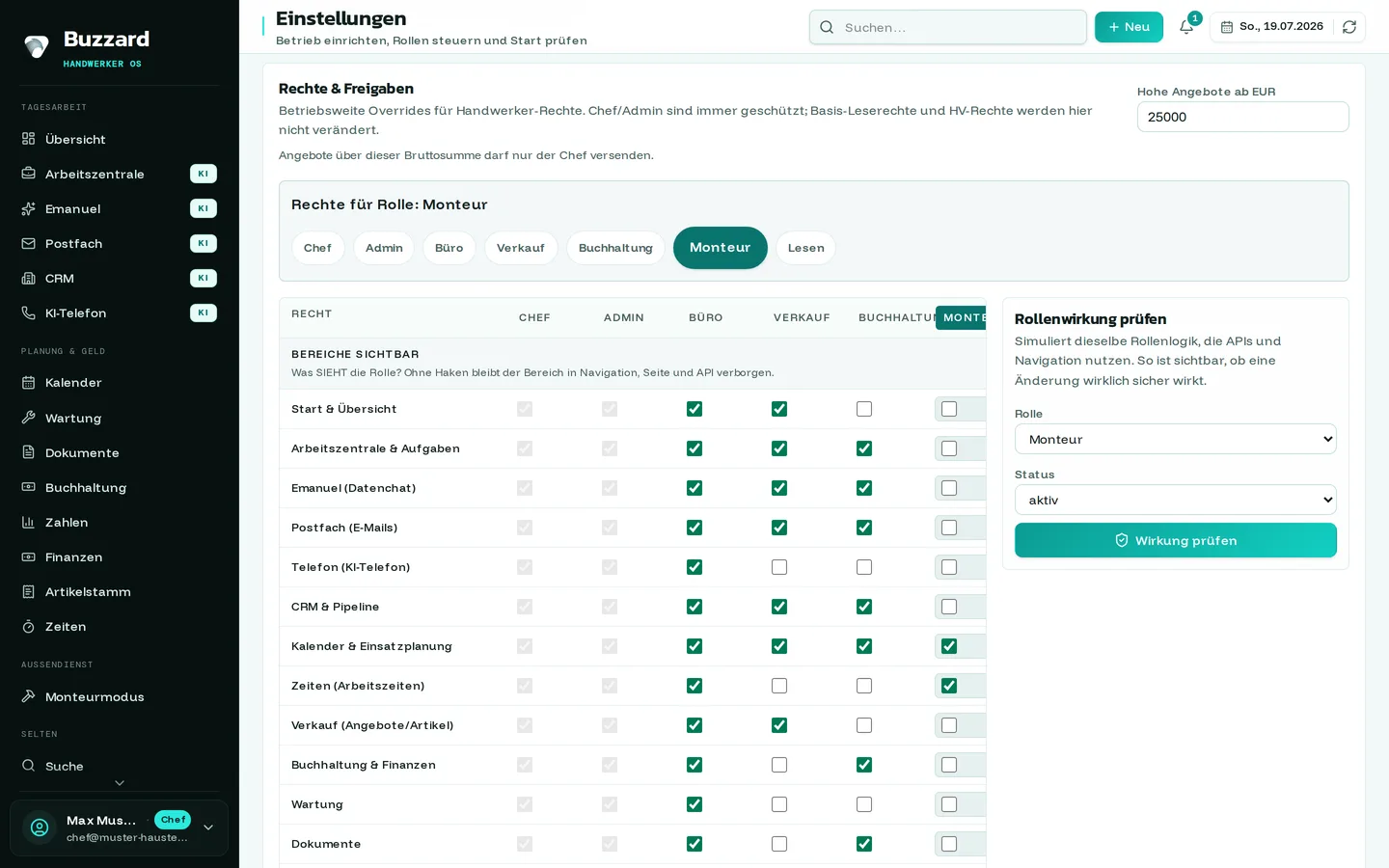
Es gibt sieben feste Rollen. Was jede darf, ist voreingestellt, und lässt sich pro Betrieb im Panel Rechte & Freigaben feinjustieren.
| Rolle | Darf (Kurzfassung) | Sieht nicht |
|---|---|---|
| Chef | Alles, Geld, Team, Einstellungen. Exklusiv: Storno/Gutschrift, letzte Mahnung, hohe Angebote. | – |
| Admin | Wie Chef (Technik, Benutzer, Postfächer). | – |
| Büro | Postfach, CRM, Angebote, Freigaben, Mahnung bis Stufe 2. | Einstellungen, Storno. |
| Verkauf | Artikel, Angebote, CRM, Kalender. | Rechnungen, Buchhaltung. |
| Buchhaltung | Rechnungen, Forderungen, Zahlungen, Belege. | Übersicht, Einstellungen, Storno. |
| Monteur | Kalender, eigene Zeiten, Monteurmodus. | CRM, Postfach, Buchhaltung, Preise. |
| Lesen | CRM und Kalender ansehen (nur lesen). | Alle Schreibaktionen, Beträge. |
Rollenwechsel mit Positiv- und Negativbeispiel
Mit Rollenwirkung prüfen siehst du vorab, was eine Rolle darf und was nicht, ohne einen echten Zugang zu ändern.