
Termine planen, den richtigen Monteur zuordnen und sehen, wer heute wo im Einsatz ist.
6.1 Der Kalender im Überblick
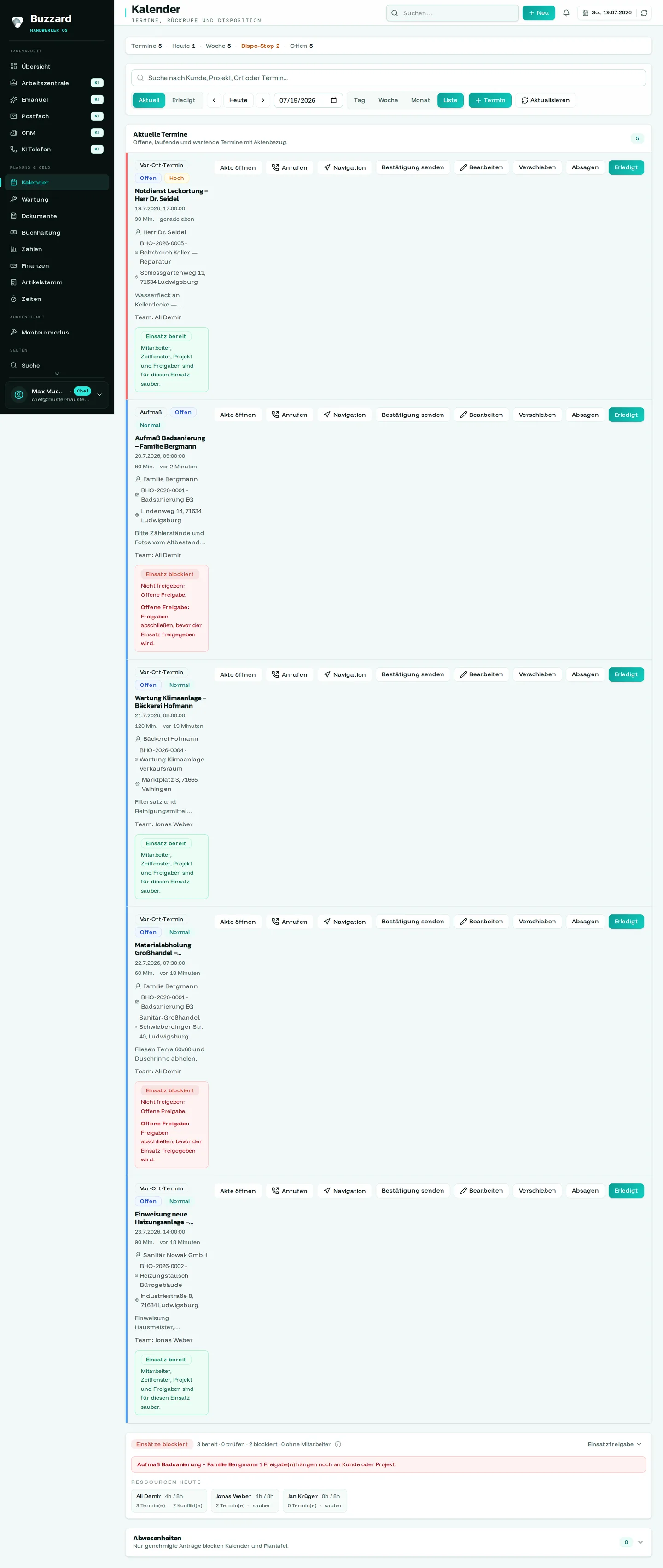
Oben schaltest du zwischen Tag, Woche, Monat und Liste um. Die Statuszeile darüber zählt Termine, Woche, Dispo-Stop und Offen, so siehst du sofort, ob die Disposition irgendwo hakt. Der Block Ressourcen heute zeigt für jeden Monteur die gebuchten Stunden (z. B. „4h / 8h"), die Zahl der Termine und mögliche Konflikte. Die Leiste Abwesenheiten erinnert daran: Nur genehmigte Anträge blocken Kalender und Plantafel.
6.2 Einen Termin anlegen und einen Monteur zuordnen
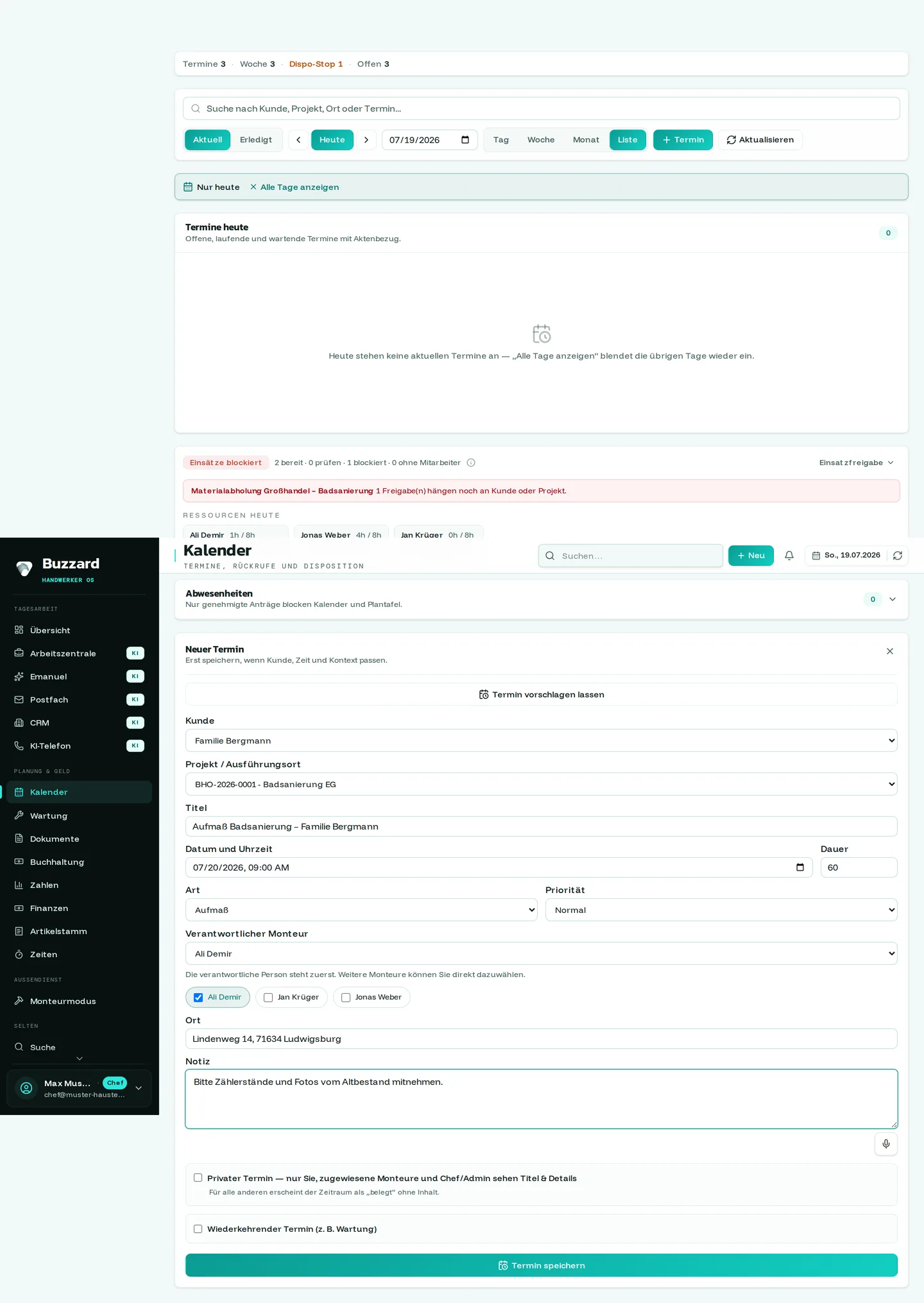
- Oben auf + Termin klicken, das Formular „Neuer Termin" klappt direkt auf der Kalenderseite auf.
- Kunde und Projekt / Ausführungsort wählen, einen Titel vergeben.
- Datum und Uhrzeit, die Dauer sowie die Art des Termins setzen, z. B. Vor-Ort-Termin oder Aufmass, und bei Bedarf die Priorität.
- Unter Verantwortlicher Monteur die zuständige Person wählen; weitere Monteure lassen sich mit den Häkchen dazunehmen.
- Bei Bedarf eine Notiz für den Monteur ergänzen (auch diktierbar) und auf Termin speichern klicken.
- Wer sieht das Ergebnis?
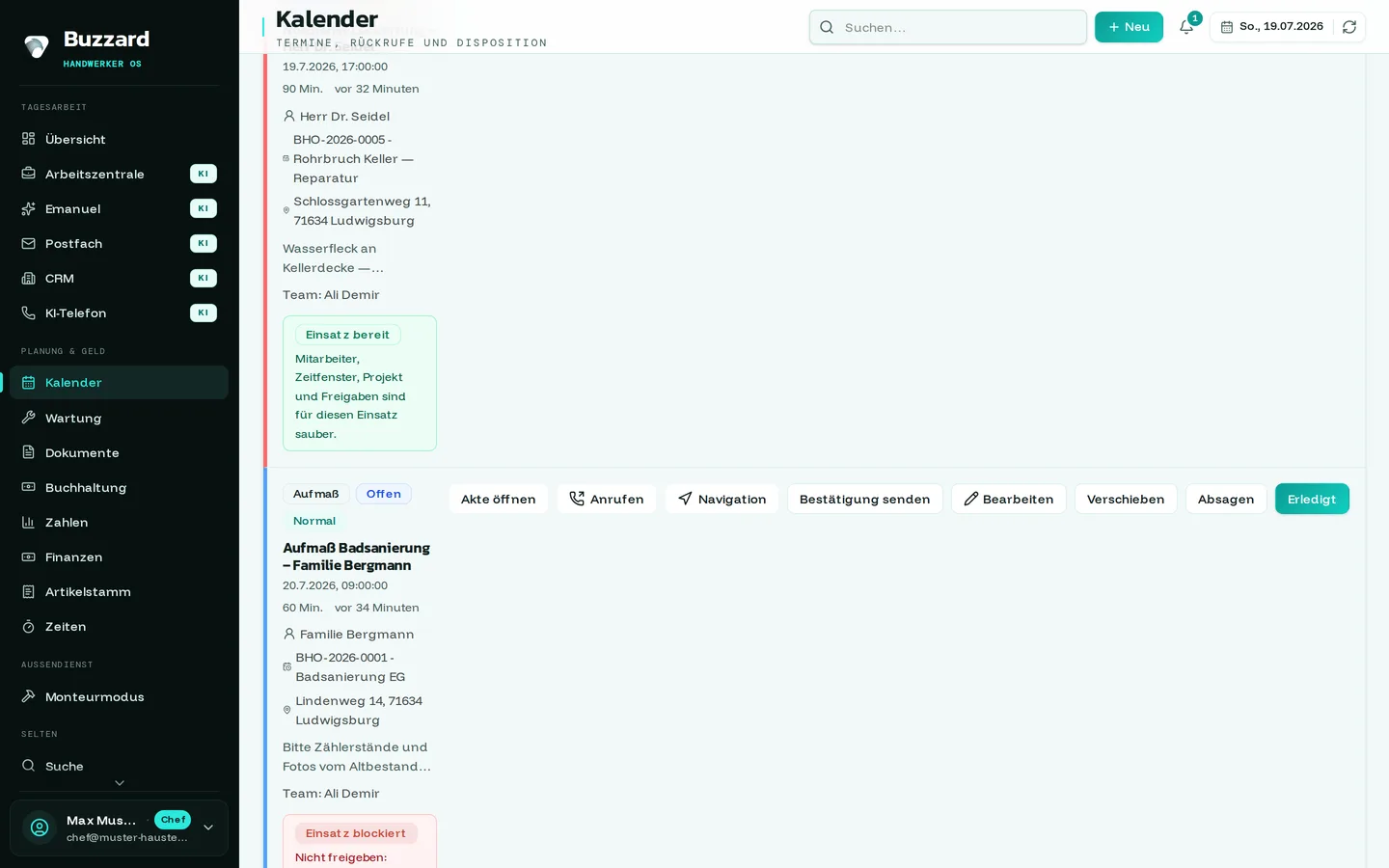
- Chef und Büro sehen den Termin im Kalender und in der Disposition. Der zugeordnete Monteur sieht ihn in seinem Monteurmodus (Kapitel 7). Ein Termin ohne Monteur wird als „prüfen" markiert, damit niemand vergessen wird.
6.3 Termin-Karten und Einsatzfreigabe
Jede Termin-Karte trägt ihre Schnellaktionen direkt bei sich: Akte öffnen, Anrufen, Navigation, Bestätigung senden (der Kunde erhält eine Terminbestätigung per E-Mail), Bearbeiten, Verschieben, Absagen und Erledigt.
Zusätzlich prüft die Einsatzfreigabe jeden Einsatz automatisch: Einsatz bereit heisst, Mitarbeiter, Zeitfenster, Projekt und Freigaben sind für diesen Einsatz sauber. Einsatz blockiert nennt den Grund, etwa eine offene Freigabe am Kunden oder Projekt. Die Zusammenfassung unter der Terminliste zählt „bereit", „prüfen", „blockiert" und „ohne Mitarbeiter", damit vor dem Einsatztag nichts Offenes übrig bleibt.