
Bevor es losgeht: So meldest du dich an, und so ist das Programm aufgebaut. Diese Seiten gelten für jede Rolle, vom Chef bis zum Monteur.
1.1 Anmelden
Ziel: Sich sicher am eigenen Betrieb anmelden.
Dein Betrieb hat eine eigene Internet-Adresse. Ruf sie im Browser auf, es erscheint die Anmeldeseite.
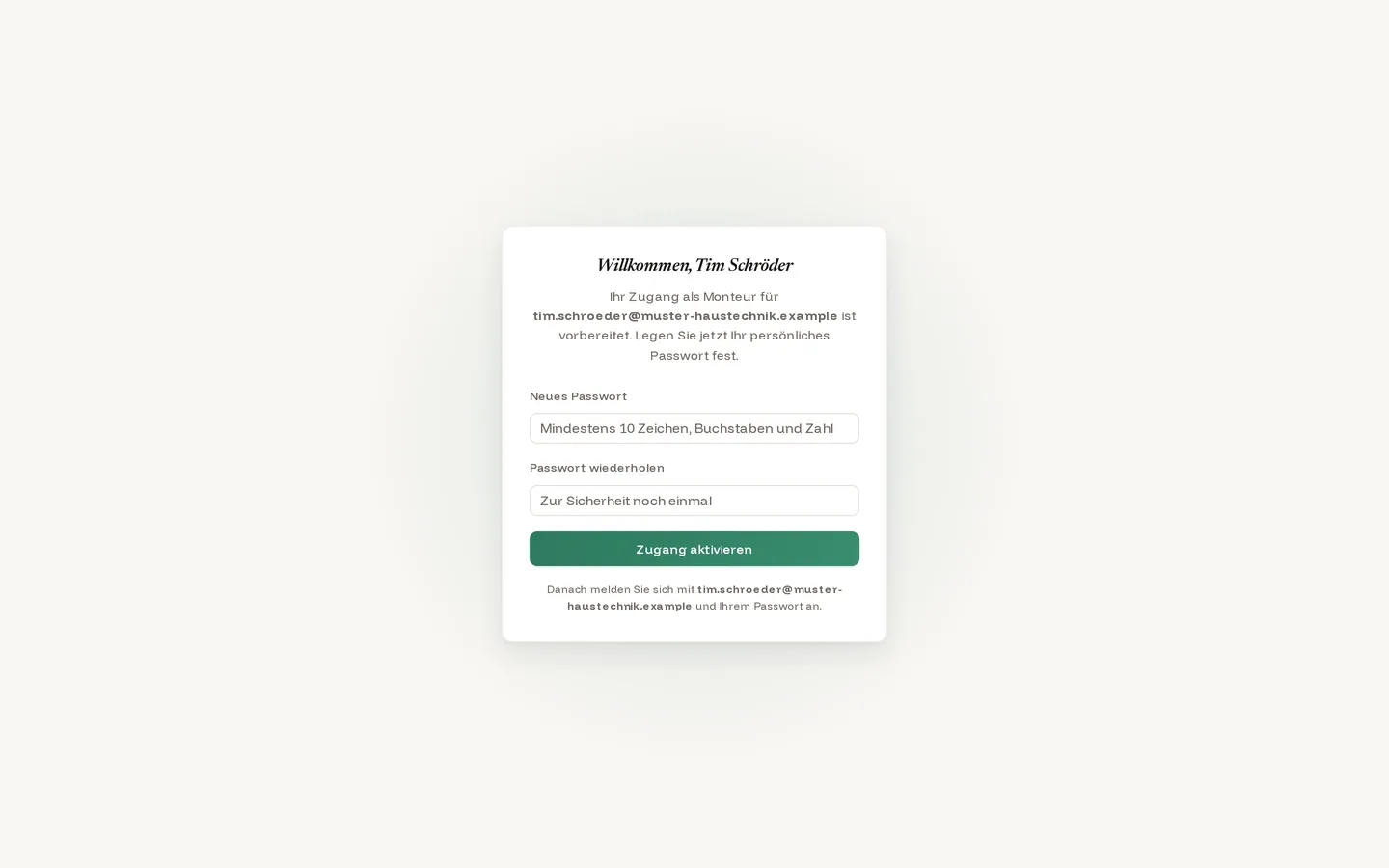
- Gib deine E-Mail-Adresse (dein Benutzername) und dein Passwort ein.
- Auf Anmelden klicken.
- Das erledigt das System für dich
- Du landest automatisch auf der für deine Rolle passenden Startseite, der Chef auf der Übersicht, der Monteur direkt im Monteurmodus.
1.2 Der Aufbau: Seitenleiste, Kopfzeile, Glocke
Ziel: Sich zurechtfinden.
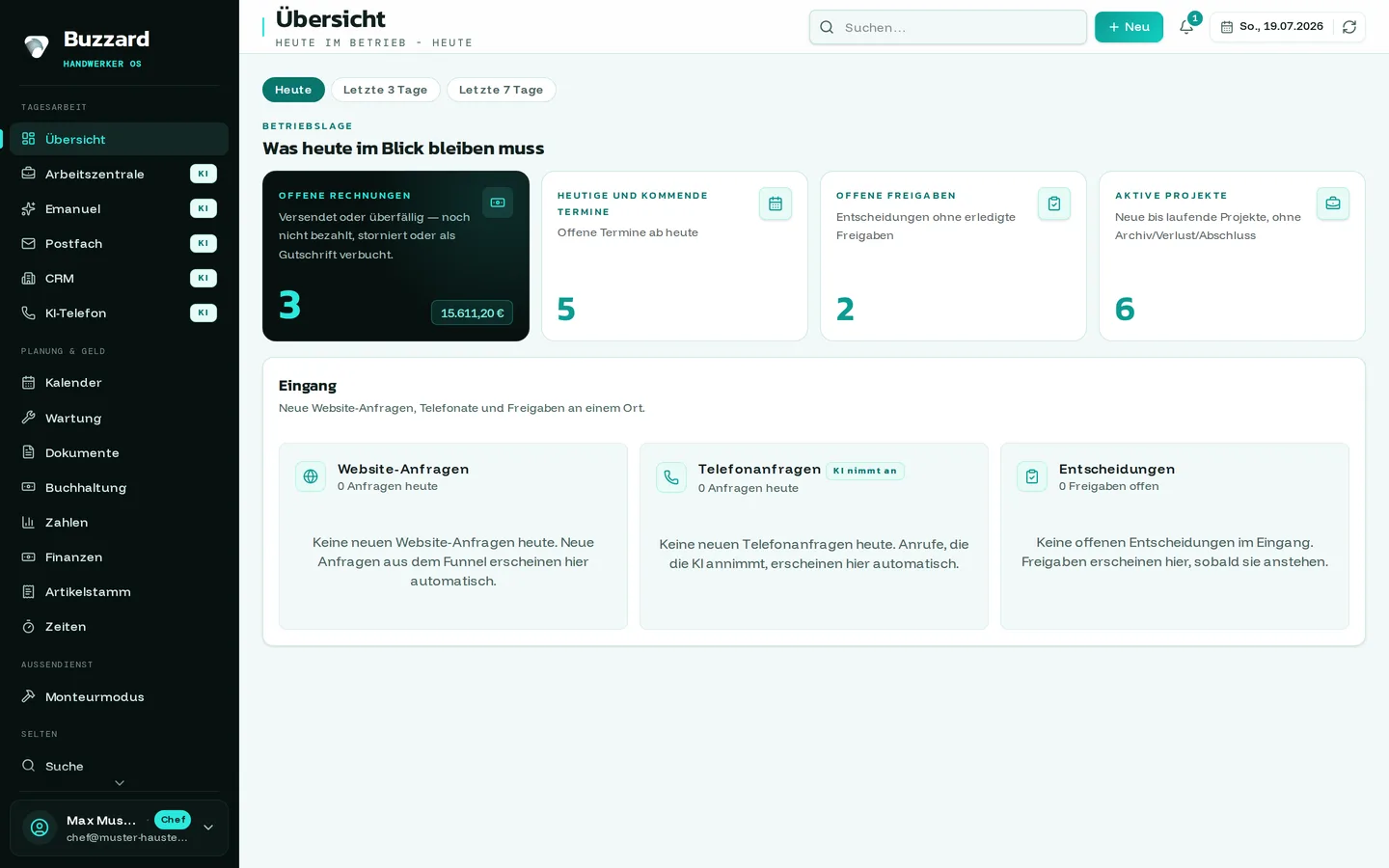
Links steht die dunkle Seitenleiste, dein Hauptmenü, gruppiert nach „Tagesarbeit", „Planung & Geld" und „Aussendienst". Menüpunkte, bei denen künstliche Intelligenz mitarbeitet, tragen ein kleines „KI"-Kennzeichen (z. B. Arbeitszentrale, Emanuel, Postfach, CRM, KI-Telefon). Oben die Kopfzeile mit der Suche, dem türkisfarbenen Knopf + Neu und der Glocke. Ganz unten links steht dein Name mit deiner Rolle.
| Menüpunkt | Wofür |
|---|---|
| Übersicht | Was heute ansteht: Eingang, offene Rechnungen, Termine. |
| Arbeitszentrale | Alle offenen Entscheidungen, Aufgaben und Hinweise (Kapitel 8). |
| Emanuel | Der Daten-Chat, Fragen zum Betrieb stellen (Kapitel 15). |
| Postfach | E-Mails, Eingang und Gesendet (Kapitel 9). |
| CRM (Kunden & Projekte) | Alle Kunden und ihre Akten (Kapitel 2 und 3). |
| KI-Telefon | Anrufe, die die KI angenommen hat, mit Notiz und Transkript (Kapitel 2). |
| Kalender | Termine und Monteur-Einteilung (Kapitel 6). |
| Wartung, Dokumente, Buchhaltung, Zahlen, Finanzen, Artikelstamm, Zeiten | Die Bereiche für Planung und Geld (Kapitel 5, 9–13). |
| Monteurmodus | Die mobile Baustellen-Ansicht (Kapitel 7). |
1.3 Die Glocke: deine offene Arbeit
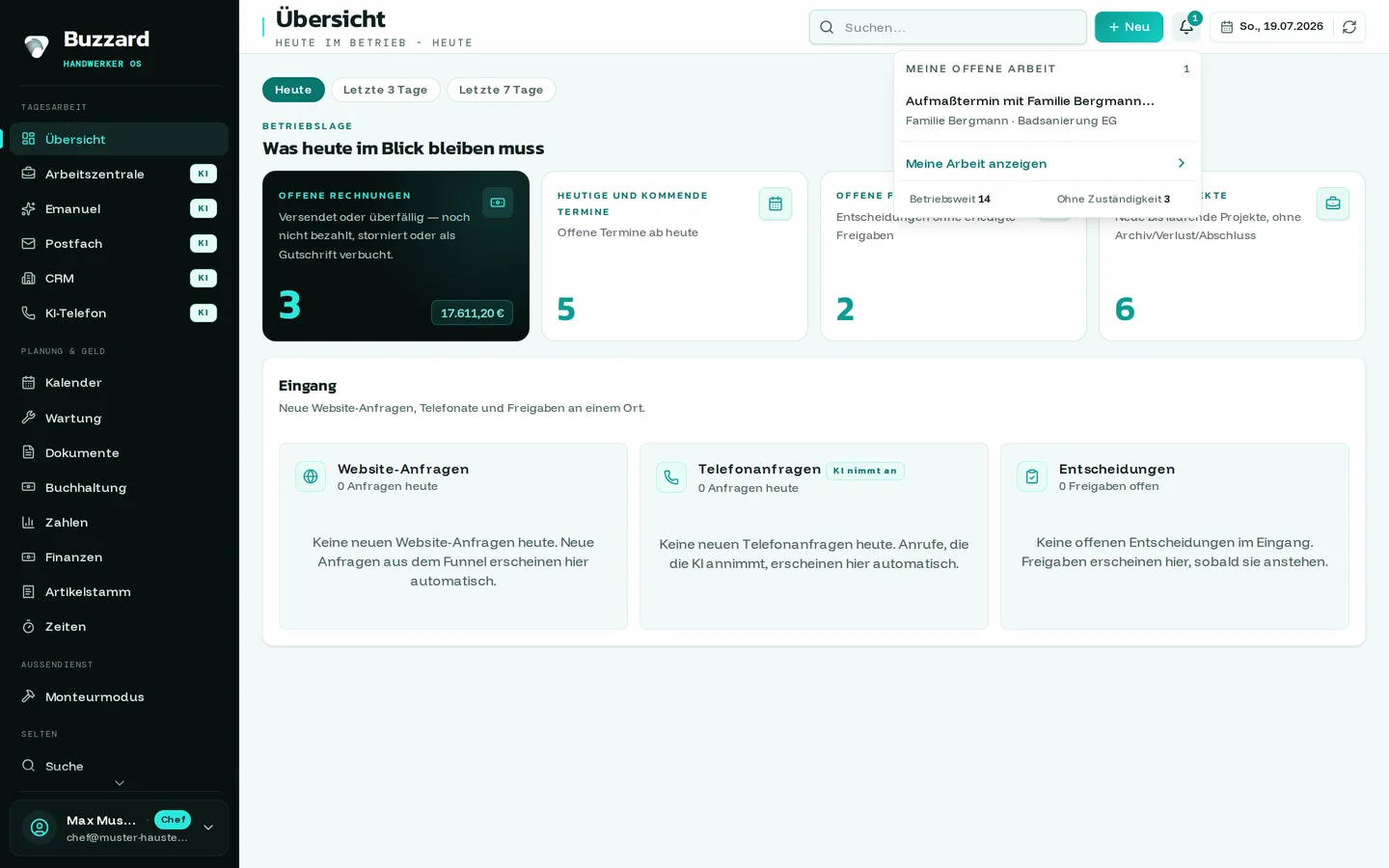
Die Glocke oben rechts zeigt mit einer kleinen Zahl, wie viele Hinweise auf dich warten. Ein Klick öffnet die Liste „Meine offene Arbeit" mit den drei wichtigsten Einträgen.
- Wer sieht das Ergebnis?
- Die Glocke ist persönlich: Sie zeigt deine offene Arbeit. Der genaue Unterschied zwischen Glocke und Arbeitszentrale steht in Kapitel 8.