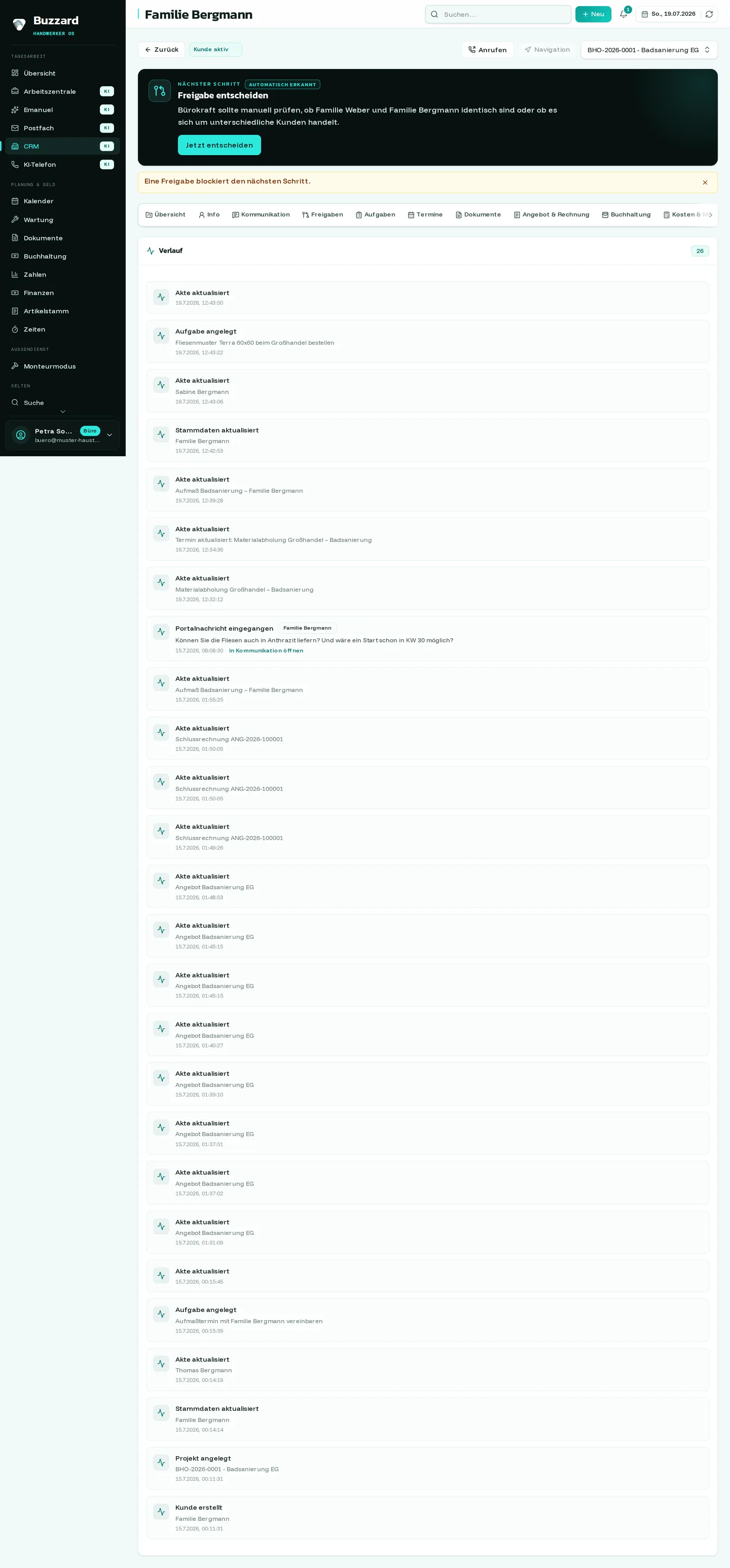
Die Kundenakte ist das Gedächtnis deines Betriebs: Stammdaten, Ansprechpartner, Baustellen-Adressen, Projekte, E-Mails, Telefonate, Aufgaben, Dokumente und Belege an einem Ort.
3.1 Einen neuen Kunden anlegen
Ziel: Ein Interessent ruft an, du legst ihn mit wenigen Angaben als Kunden an, samt erstem Projekt.
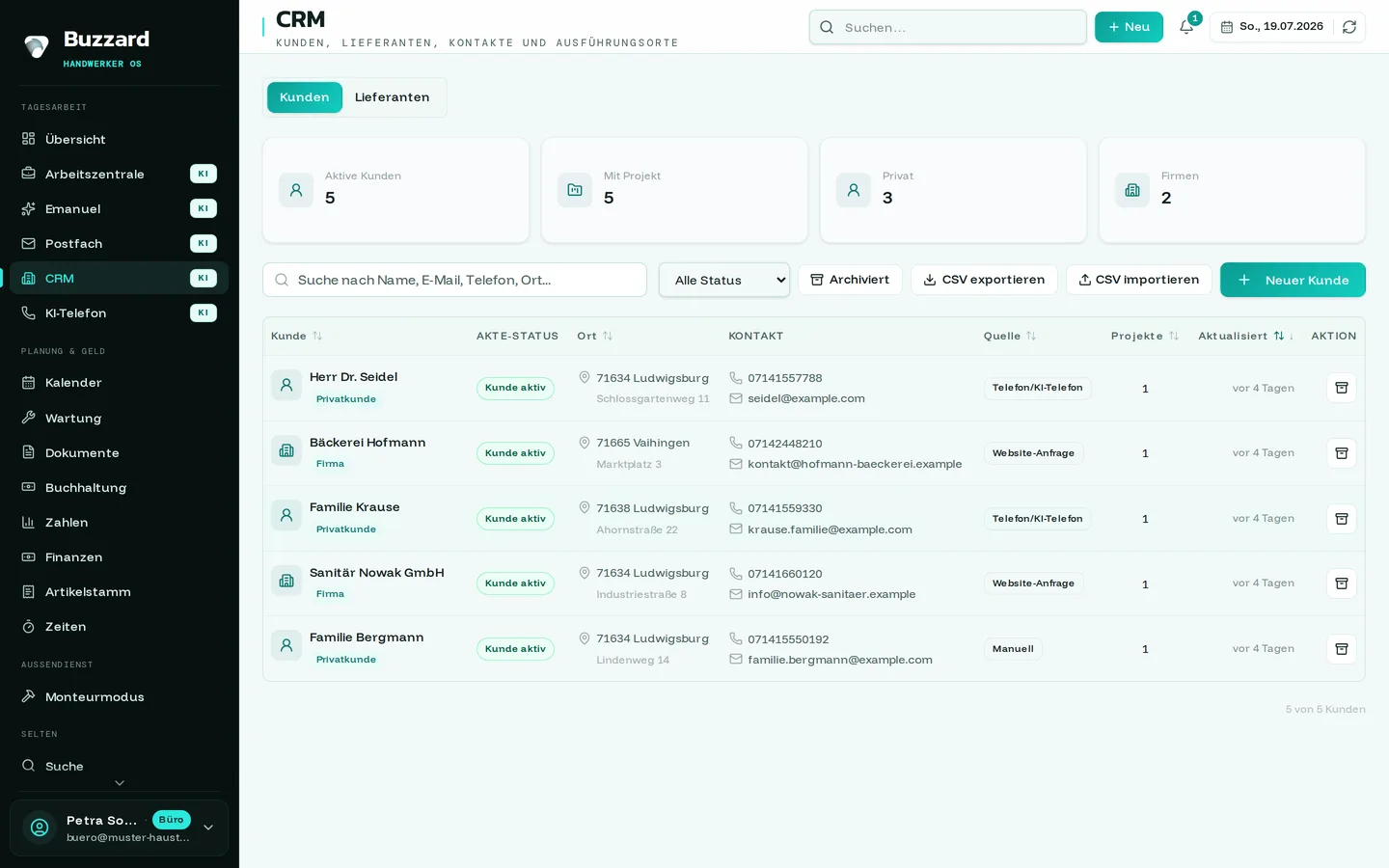
- Oben rechts auf + Neuer Kunde klicken.
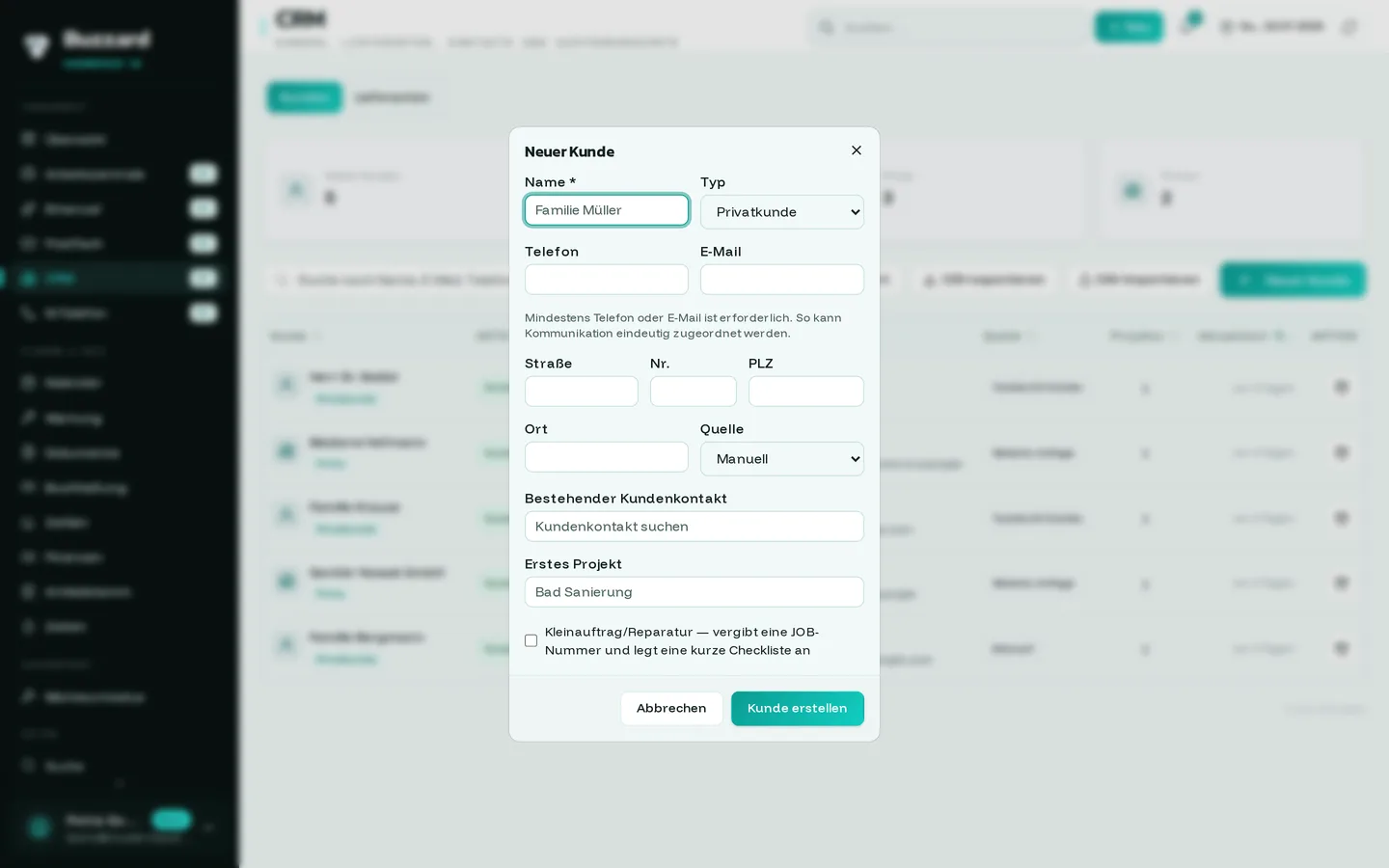
- Den Namen eintragen 1 (einziges Pflichtfeld), dazu Telefon oder E-Mail (mindestens eines, damit Anrufe und E-Mails später automatisch zugeordnet werden) und die Adresse.
- Unter Erstes Projekt 2 gleich den Auftrag eintragen, z. B. „Badsanierung EG".
- Auf Kunde erstellen 3 klicken.
- Das erledigt das System für dich
- Der Kunde steht sofort in der Liste; automatisch angelegt werden das Projekt mit eigener Nummer (z. B. BHO-2026-0001), der Kunde als Primärkontakt und die Adresse als Ausführungsort.
3.2 Die Akte im Überblick
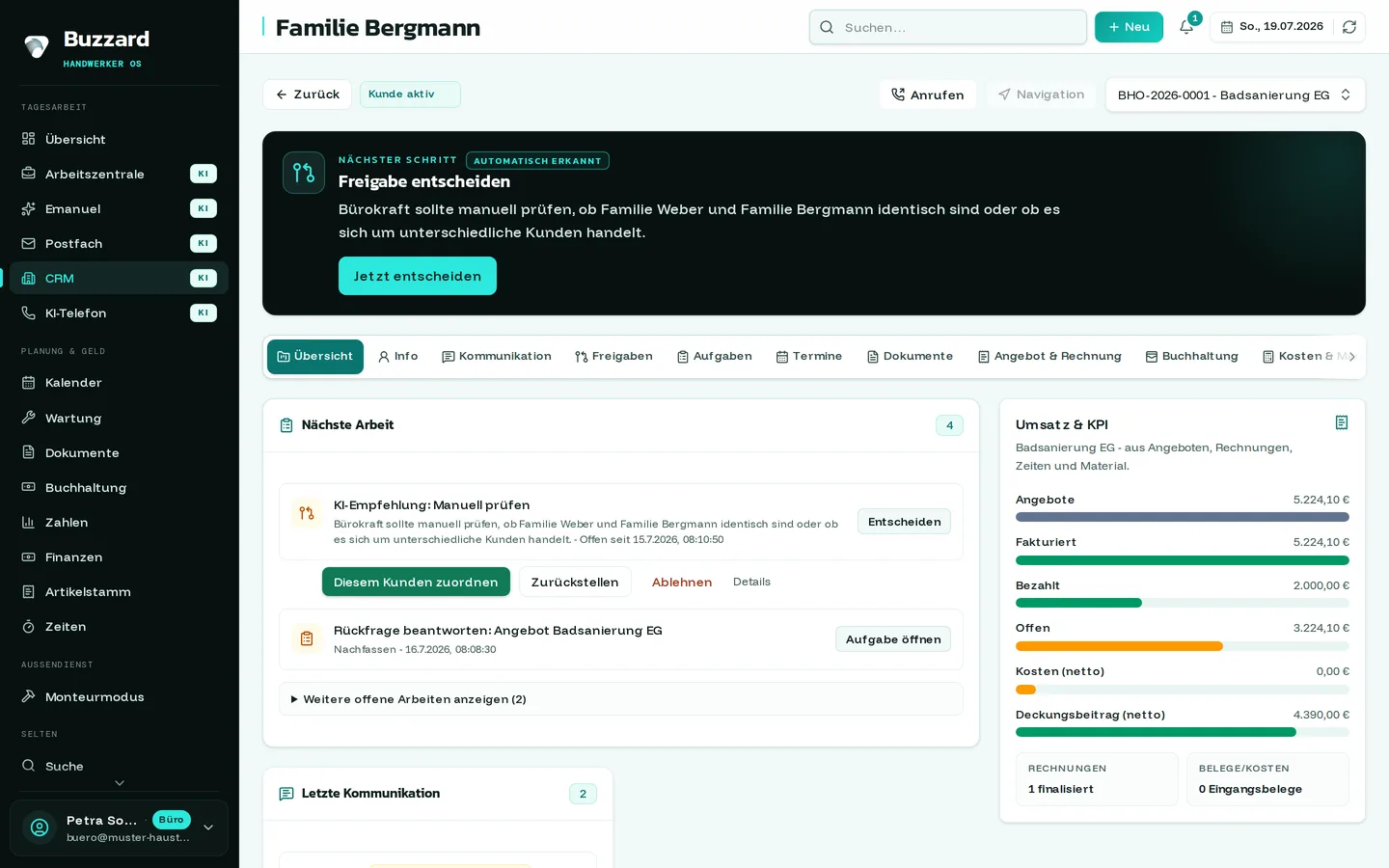
| Reiter | Was liegt dort? |
|---|---|
| Übersicht | Offene Entscheidungen und Aufgaben, letzte Kommunikation. |
| Info | Stammdaten, Notiz, Kontakte, Ausführungsorte, Projekte. |
| Kommunikation | E-Mails und Telefonate; neue E-Mail und Anrufnotiz. |
| Freigaben | Vorschläge des Systems, die auf deine Entscheidung warten. |
| Aufgaben / Termine | To-dos und Termine zum Kunden. |
| Dokumente | Fotos, Pläne, PDFs, direkt in der Akte. |
| Angebot & Rechnung / Buchhaltung / Kosten & Marge | Alles rund ums Geld (Kapitel 4, 5, 10, 11). |
| Wartung / KI-Briefing / Baustelle / Verlauf | Wartung, KI-Zusammenfassung, Baustellen-Planung, Chronik. |
3.3 Stammdaten, Kontakte und Notiz pflegen
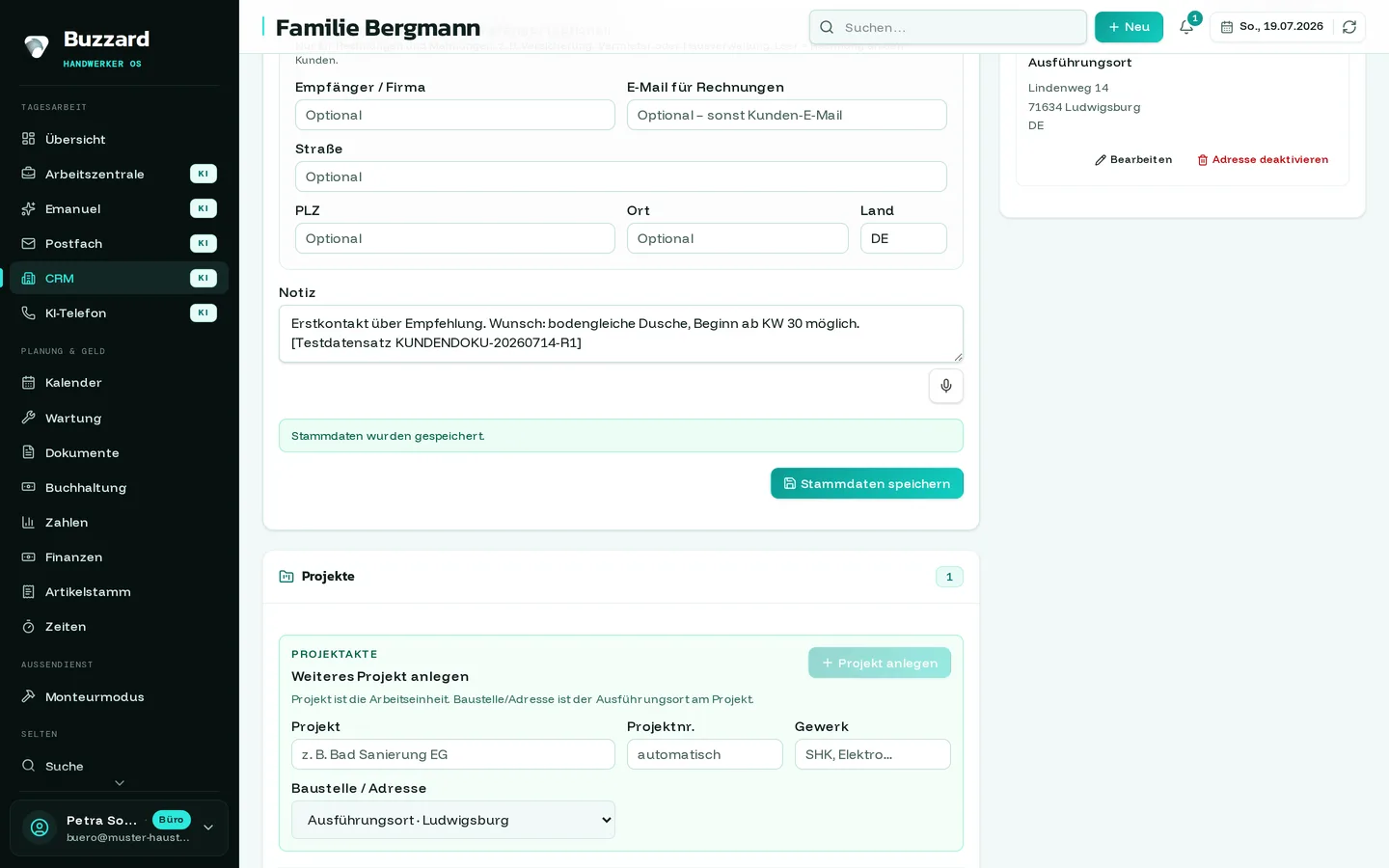
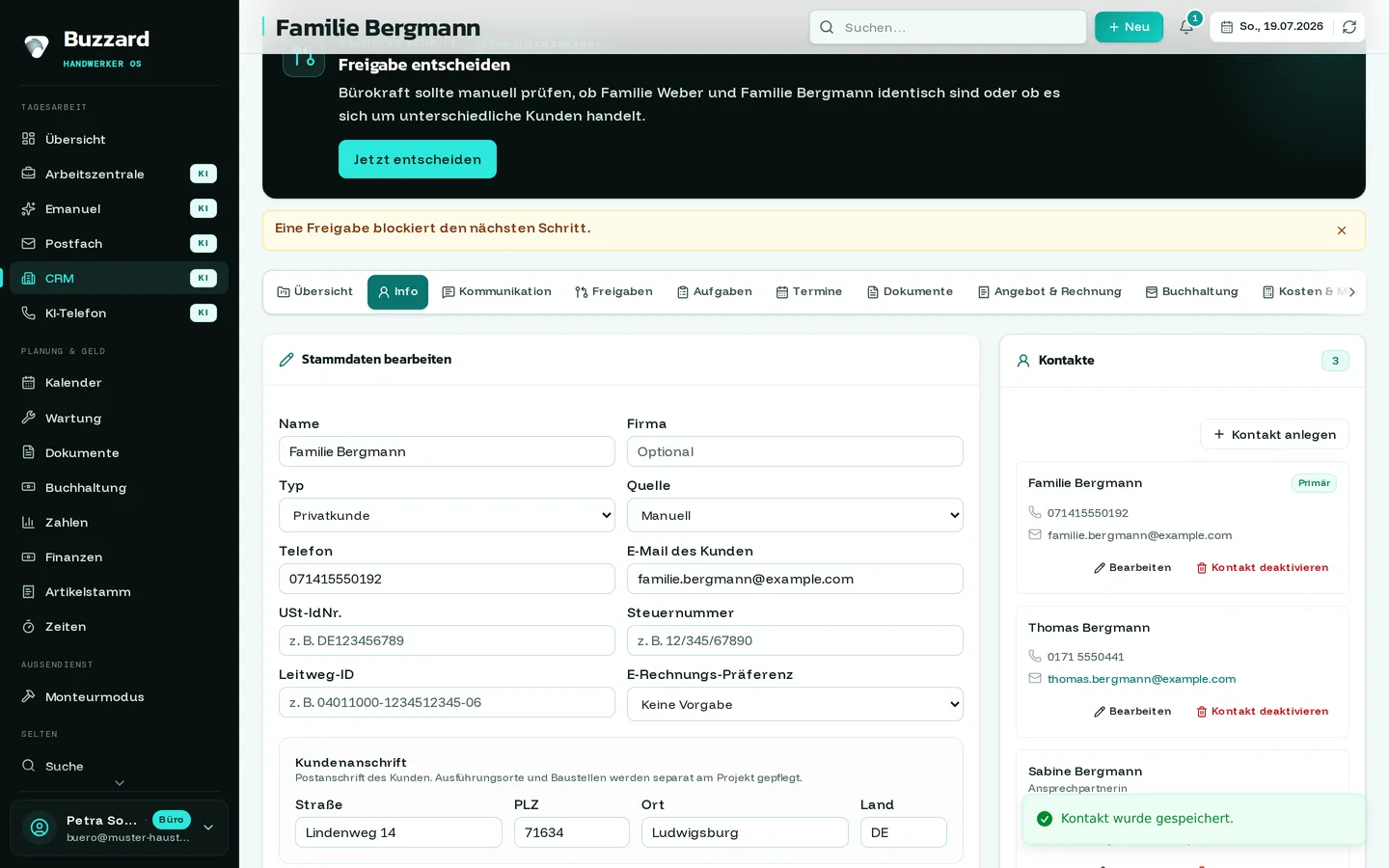
Im Reiter Info ändere Adresse, Steuerdaten oder die interne Notiz und speichere mit Stammdaten speichern. Rechts legst du über + Kontakt anlegen weitere Ansprechpartner an.
- Das erledigt das System für dich
- Kontakte mit E-Mail erscheinen später als anklickbare Empfänger beim E-Mail-Schreiben. Kontakte werden nicht gelöscht, sondern deaktiviert, die Historie bleibt erhalten.
3.4 Aufgaben und der „Nächste Schritt"
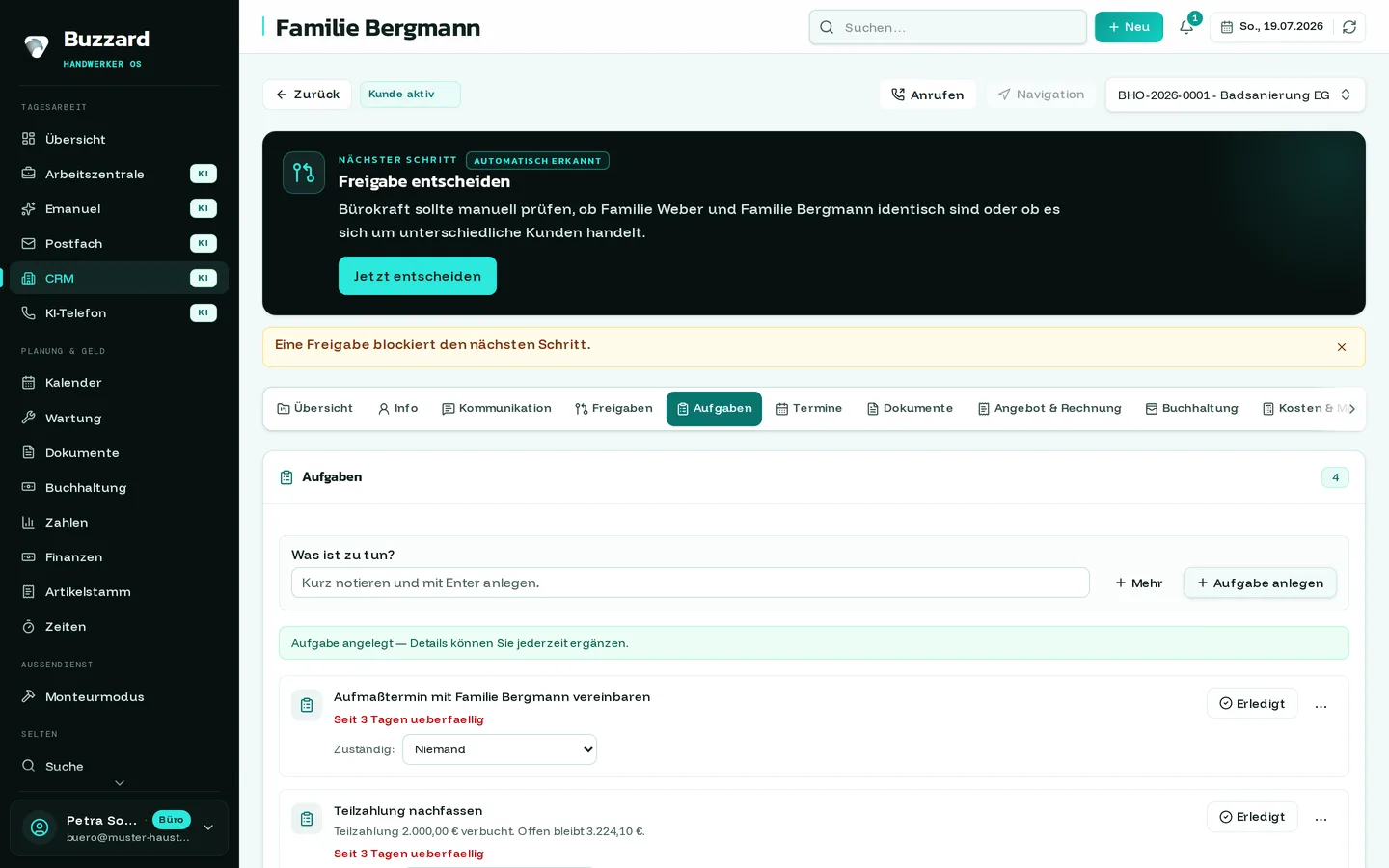
Im Reiter Aufgaben tippe ins Feld „Was ist zu tun?" und drücke Enter. Über die Auswahl Zuständig ordne eine Aufgabe direkt einer Person zu, sie erscheint dann in deren Glocke als persönliches To-do. Die Akte schlägt oben in der dunklen Kopfbox „Nächster Schritt" immer genau eine nächste Arbeit vor.
3.5 Telefonate festhalten und E-Mails schreiben
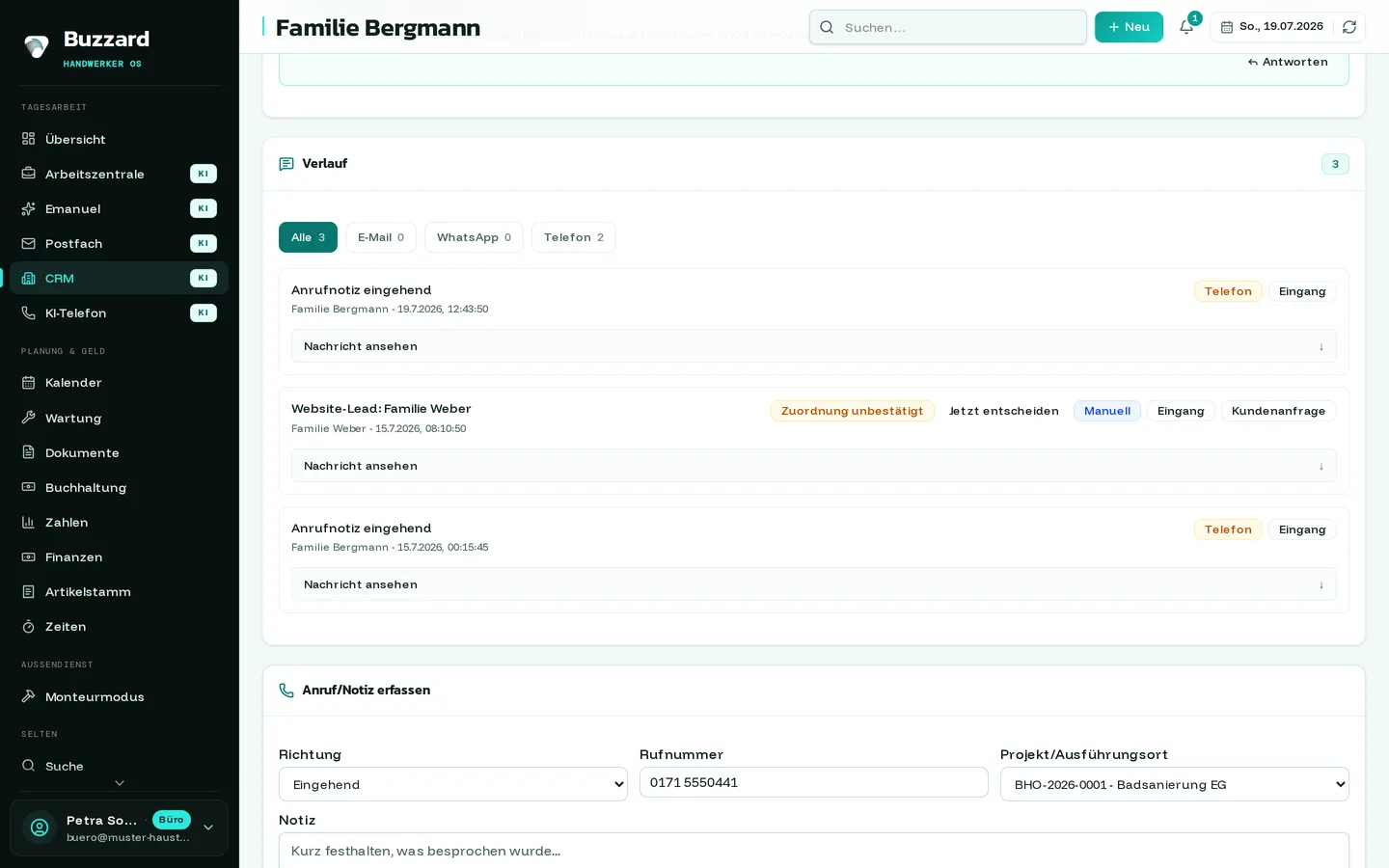
Im Reiter Kommunikation halte unter „Anruf/Notiz erfassen" ein Telefonat fest, und unter „Neue E-Mail" schreibe dem Kunden, ganz ohne das Programm zu wechseln.
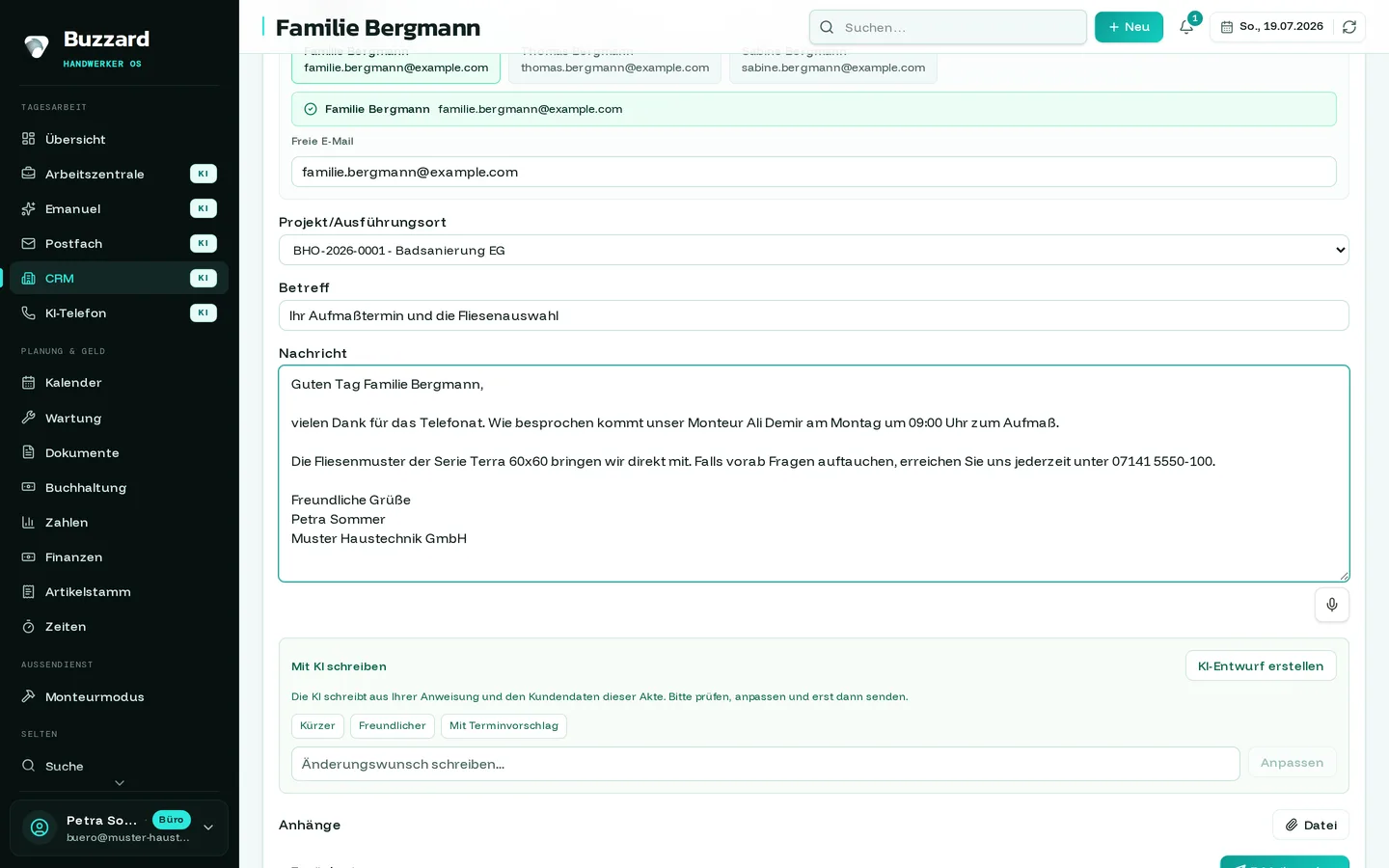
- Wiederfinden
- Gesendete E-Mails stehen im Reiter Kommunikation (Kennzeichen „Ausgang"/„Gesendet") und im Postfach unter „Gesendet".
3.6 Alles wiederfinden: der Verlauf